Guía actualizada:
Elija un archivo, inspeccione su contenido y guarde los archivos extraídos que necesita en una computadora o teléfono.
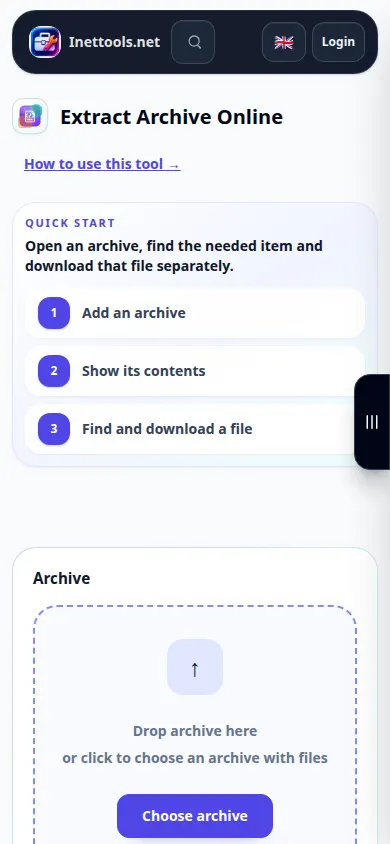
Abra esta guía utilizando el enlace "Cómo utilizar esta herramienta" debajo del nombre de la herramienta. Incluye pasos, capturas de pantalla y videos para computadoras y teléfonos.
Antes de empezar
Prepare un archivo en un formato aceptado por el selector de archivos. Utilice archivos de fuentes en las que confíe. No abra archivos ejecutables desconocidos simplemente porque la extracción se realizó correctamente.
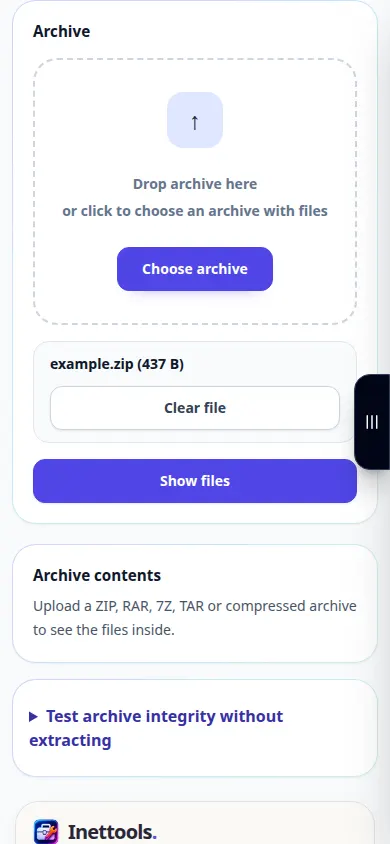
Pruebe con un archivo de demostración — example.zip
Estos pequeños archivos fueron creados para esta guía y no contienen datos personales.
Instrucciones paso a paso
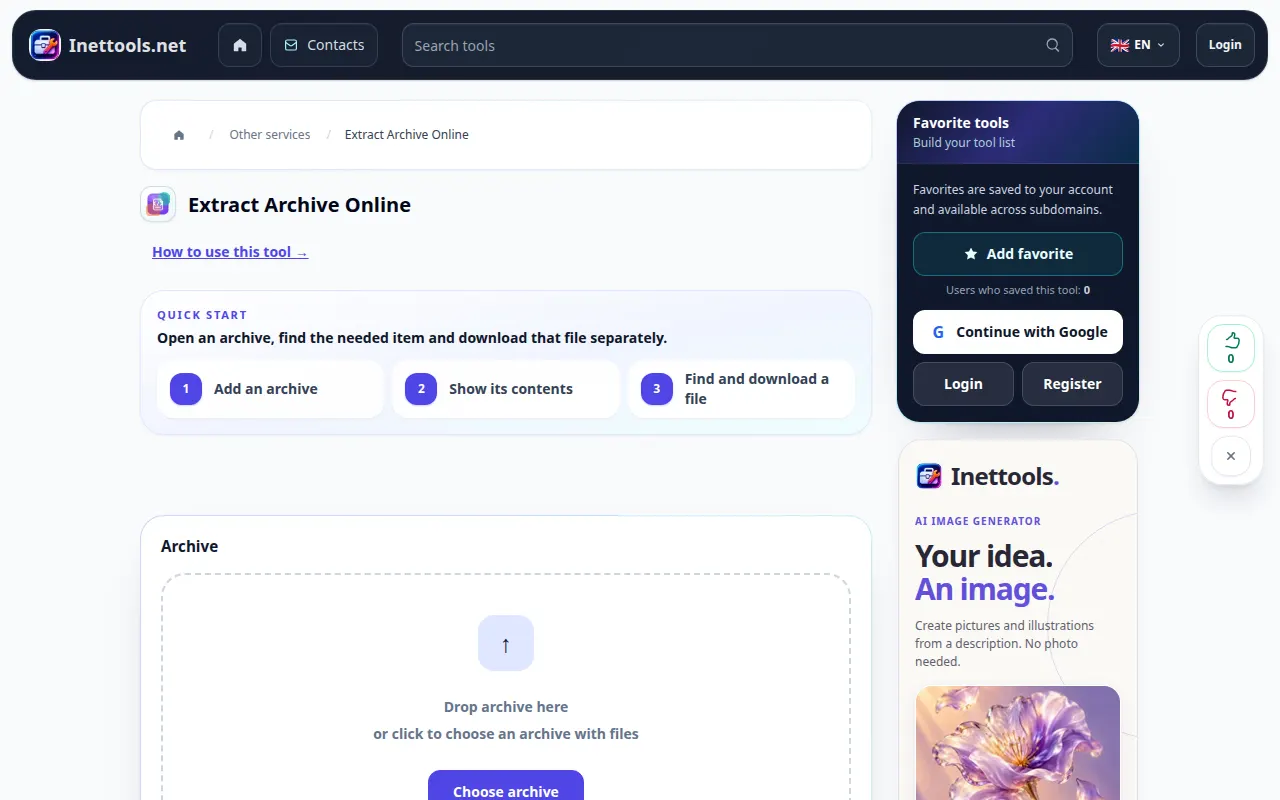
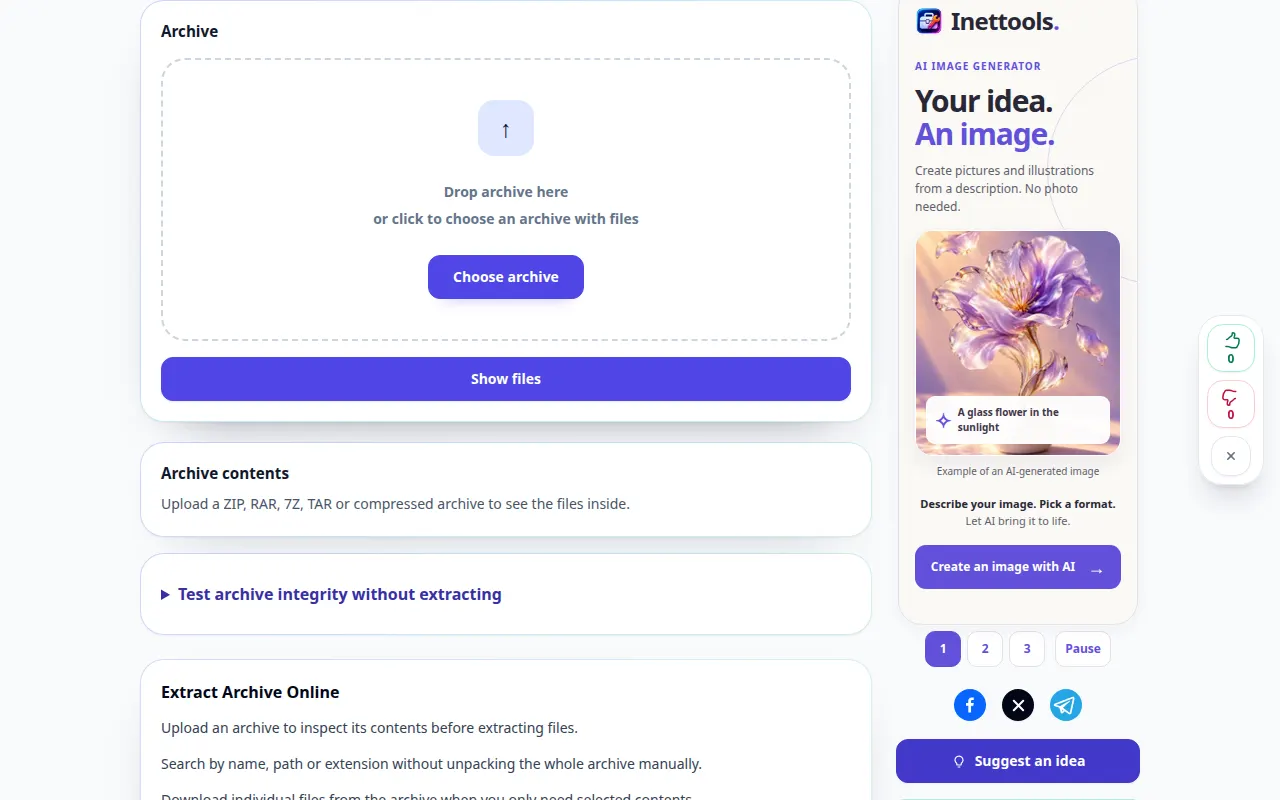
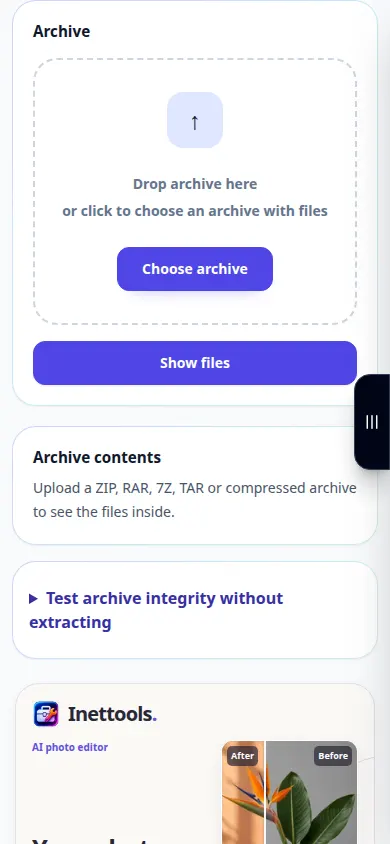
- Abra Archive Extractor y elija el archivo de su dispositivo.
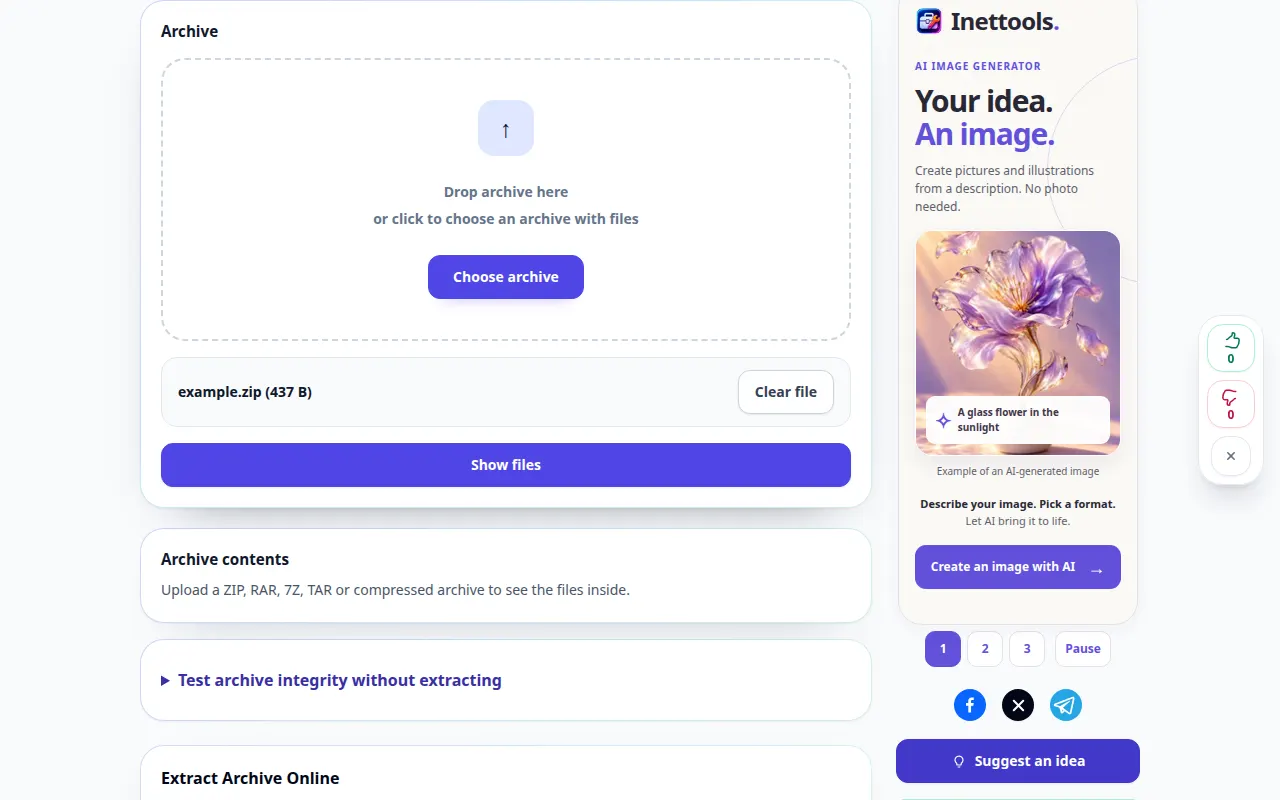
- Verifique el archivo seleccionado y comience la extracción. Si se ofrece un campo de contraseña y el archivo está cifrado, ingrese la contraseña correcta.
- Espere la lista de archivos extraídos. Lea los nombres y tamaños de los archivos antes de elegir qué conservar.
- Utilice el control de descarga junto al archivo que necesite. Si se ofrece un resultado combinado, verifique su contenido después de guardarlo.
- Abra los archivos guardados con aplicaciones que admitan sus formatos. Conserve el archivo original hasta que haya comprobado las copias extraídas.
en una computadora
Arrastre el archivo al área de carga. Revise la lista de archivos y guarde elementos individuales en una carpeta donde pueda encontrarlos fácilmente.
en un teléfono
Elija el archivo entre Archivos o Descargas. Guarde los elementos extraídos en Archivos en iPhone o en la carpeta Descargas en Android, luego ábralos en una aplicación adecuada.
En Safari en iPhone, abra el menú para compartir y elija Guardar en archivos si el resultado se abre en una nueva pestaña. En Android Chrome, marque Descargas. Mantenga esta pestaña abierta hasta que finalice el procesamiento.
Para un mejor resultado
Un archivo extraído aún puede no ser seguro o estar dañado. La herramienta descomprime el archivo; la extracción exitosa no certifica el contenido.
Capturas de pantalla y vídeo
Demostración de escritorio
La grabación muestra la interfaz en inglés. Siga los pasos traducidos arriba; Los controles están en el mismo orden. Esta grabación muestra una entrada de demostración y la salida resultante en la herramienta.
Demostración telefónica
La grabación muestra la interfaz en inglés. Siga los pasos traducidos arriba; Los controles están en el mismo orden. Esta grabación muestra una entrada de demostración y la salida resultante en la herramienta.
Preguntas y solución de problemas
¿Por qué la extracción se detiene con un error?
El archivo puede estar incompleto, dañado, cifrado o en una variante no compatible. Verifique la contraseña, vuelva a copiar el archivo completo y pruebe con un formato compatible.
¿Por qué puedo guardar un archivo pero no abrirlo?
Es posible que el archivo necesite una aplicación específica o que esté dañado. Verifique su extensión y compárela con el contenido del archivo original.
Si ve un mensaje que indica que el servicio está sobrecargado, espere y vuelva a intentarlo más tarde. Un intento fallido no significa que su archivo fuente haya cambiado.