Guía actualizada:
Inspeccione cómo cambian las frecuencias con el tiempo y exporte una visualización disponible.
Abra esta guía utilizando el enlace "Cómo utilizar esta herramienta" debajo del nombre de la herramienta. Incluye pasos, capturas de pantalla y videos para computadoras y teléfonos.
Antes de empezar
Utilice una grabación de audio que tenga permiso para inspeccionar. Un espectrograma es una visualización, no una identificación automática de cada sonido.
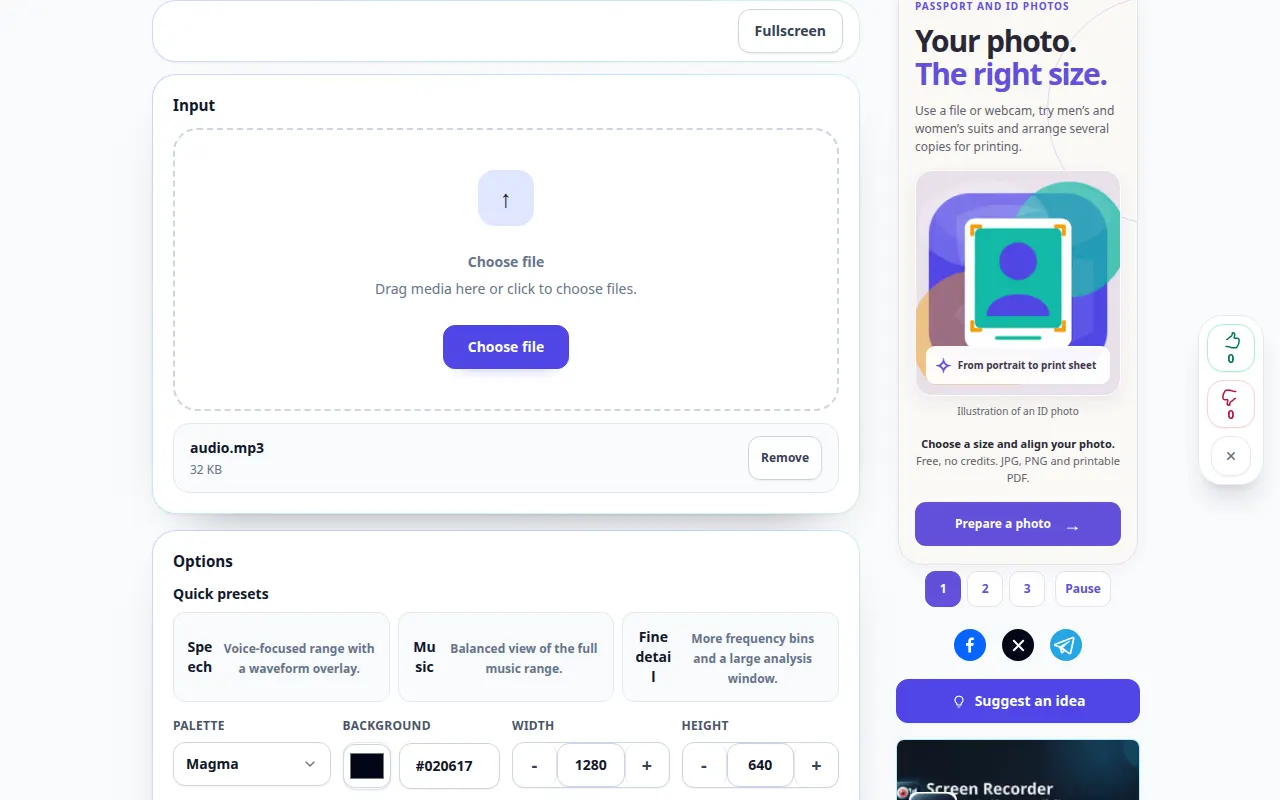
Pruebe con un archivo de demostración — audio.mp3
Estos pequeños archivos fueron creados para esta guía y no contienen datos personales.
Instrucciones paso a paso
- Elija el archivo de audio y espere el espacio de trabajo de forma de onda o espectrograma.
- Seleccione el rango de frecuencia disponible, el canal y las opciones de visualización.
- Ajuste la resolución del análisis si se ofrece: más detalles de tiempo y más detalles de frecuencia implican una compensación.
- Genere o actualice la vista, luego inspeccione una sección conocida de la grabación.
- Utilice la imagen ofrecida o la exportación de datos y registre la configuración utilizada para una comparación significativa.
en una computadora
Utilice el panel de trabajo de ancho completo para comparar la fuente, la configuración y el resultado. Conserve el archivo original para poder probar otra configuración sin reemplazarla.
en un teléfono
Elija la fuente en Archivos o el administrador de archivos de su dispositivo. Desplácese hacia abajo hasta la configuración y el resultado; mantenga esta pestaña abierta hasta que finalice la operación.
En Safari en iPhone, abra el menú para compartir y elija Guardar en archivos si el resultado se abre en una nueva pestaña. En Android Chrome, marque Descargas. Mantenga esta pestaña abierta hasta que finalice el procesamiento.
Para un mejor resultado
Compare grabaciones con la misma escala de visualización y configuración de análisis; Los diferentes colores por sí solos no demuestran una diferencia en la calidad del sonido.
Capturas de pantalla y vídeo
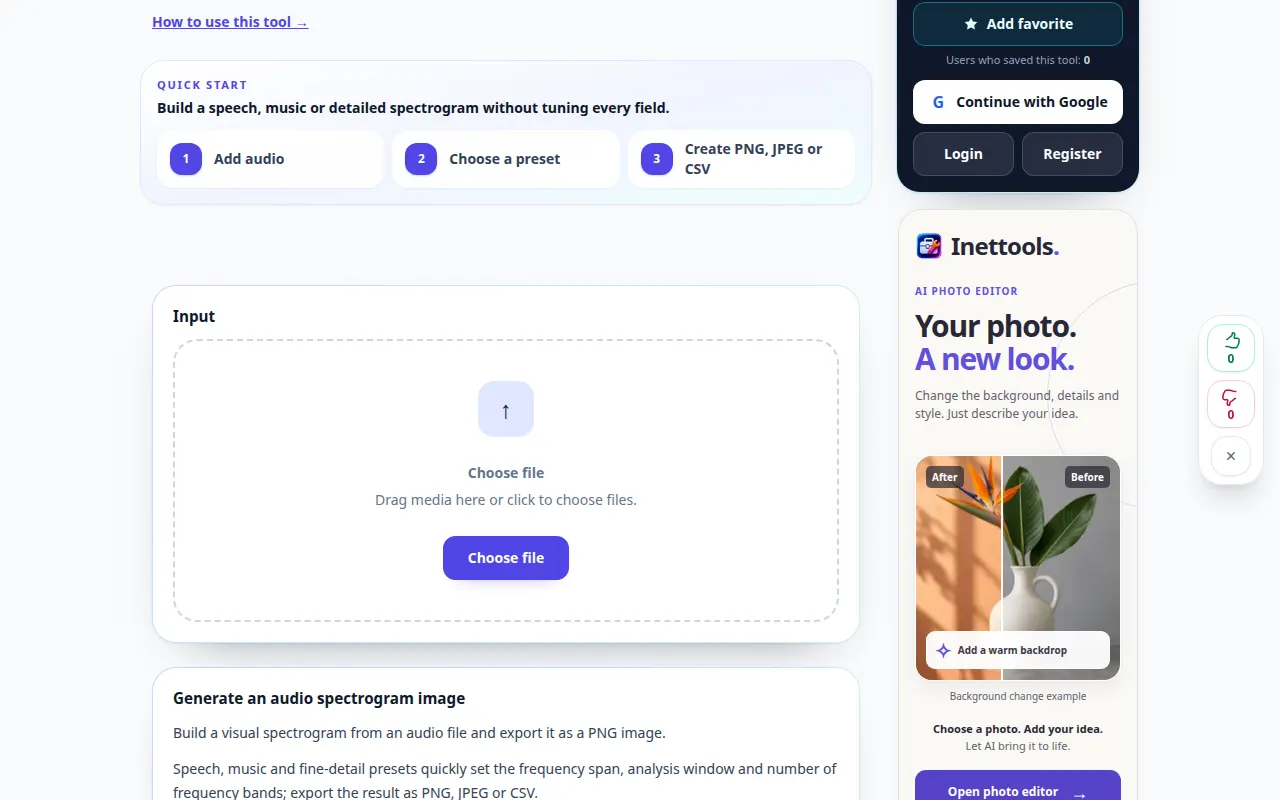
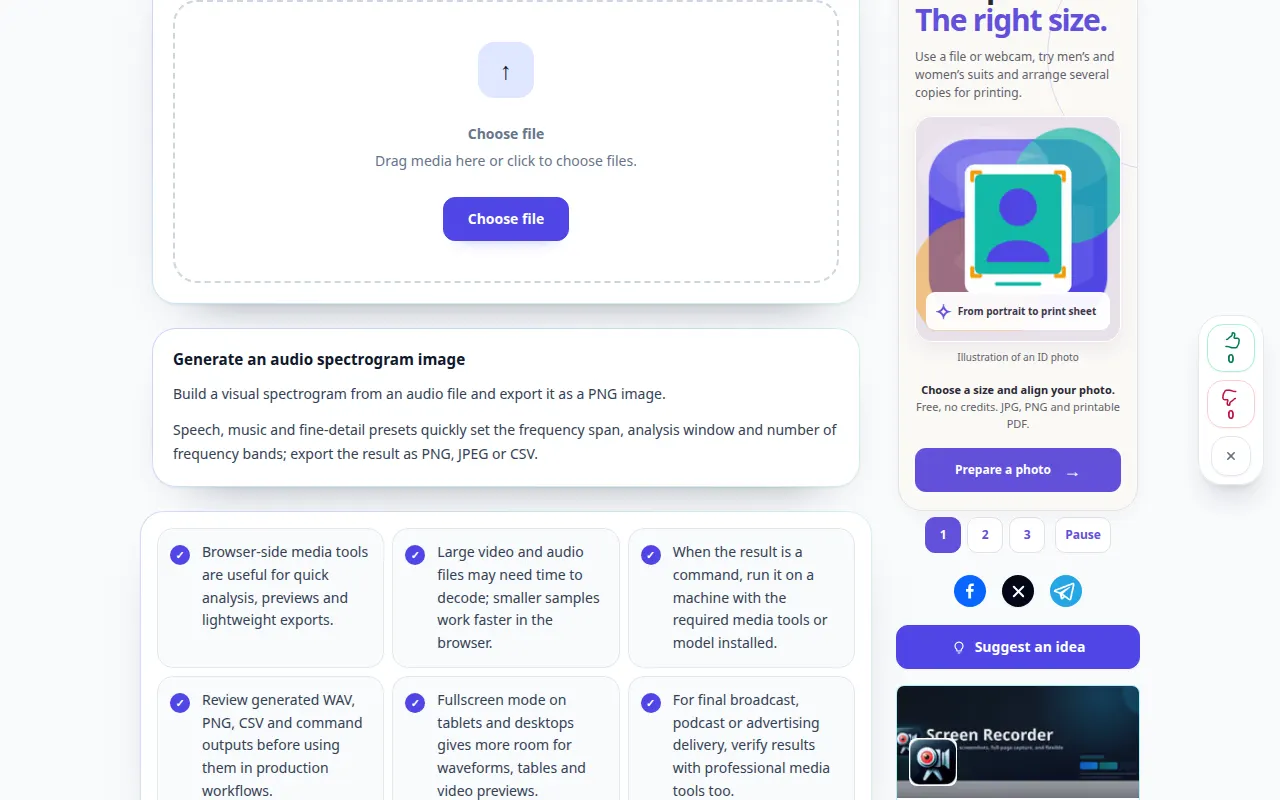
Demostración de escritorio
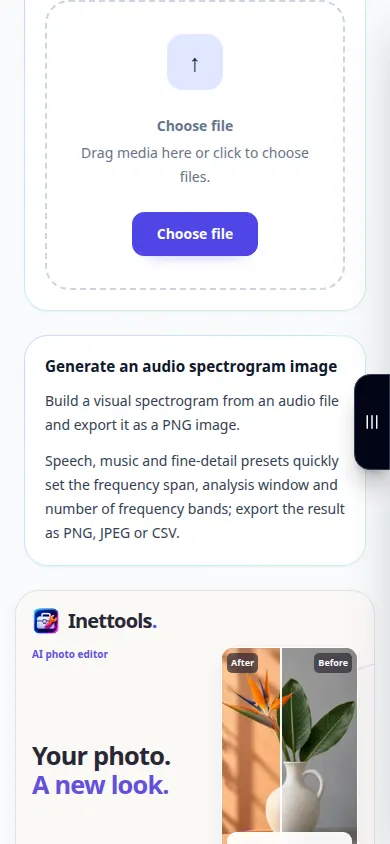
La grabación muestra la interfaz en inglés. Siga los pasos traducidos arriba; Los controles están en el mismo orden. Esta grabación muestra la fuente y la configuración disponible antes de la acción principal. Siga los pasos anteriores para comenzar a procesar y guardar el resultado.
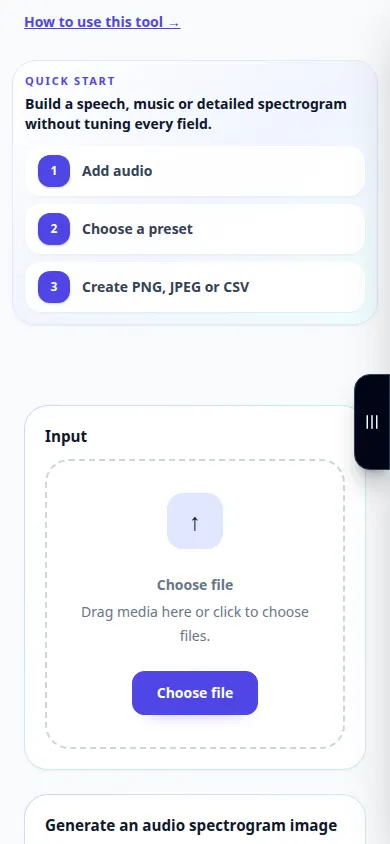
Demostración telefónica
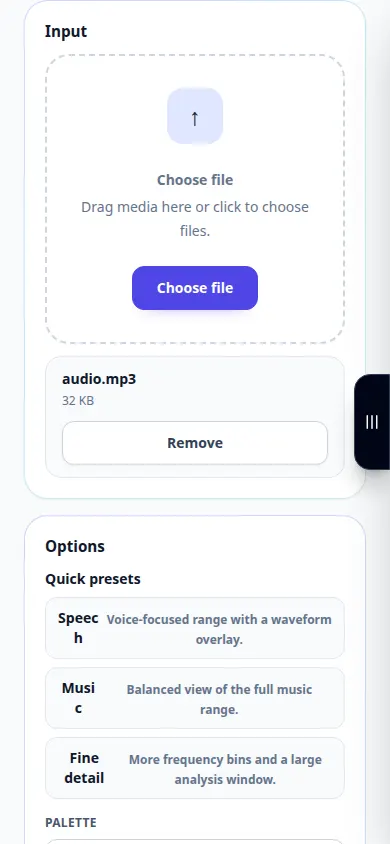
La grabación muestra la interfaz en inglés. Siga los pasos traducidos arriba; Los controles están en el mismo orden. Esta grabación muestra la fuente y la configuración disponible antes de la acción principal. Siga los pasos anteriores para comenzar a procesar y guardar el resultado.
Preguntas y solución de problemas
¿Por qué los sonidos cortos se traspasan en el tiempo?
La ventana de análisis controla la resolución de tiempo y frecuencia. Pruebe con otro tamaño de ventana disponible.
¿La falta de una banda de alta frecuencia prueba que el archivo es falso?
No. Los equipos de grabación, el procesamiento y la compresión pueden limitar el contenido de frecuencia.
Si ve un mensaje que indica que el servicio está sobrecargado, espere y vuelva a intentarlo más tarde. Un intento fallido no significa que su archivo fuente haya cambiado.

