Guía actualizada:
Configure la velocidad de reproducción para todo el video o un fragmento, obtenga una vista previa y guarde un archivo nuevo.
Instrucciones prácticas con capturas de pantalla de escritorio y teléfono, demostraciones breves y respuestas a preguntas comunes.
Antes de empezar
Conserva tu vídeo original. Esta demostración muestra la carga, la vista previa local y la configuración antes de la renderización del servidor. Verifique el precio actual en la herramienta antes de comenzar su propio procesamiento.
Pruebe con un archivo de demostración — video.mp4
Estos pequeños archivos fueron creados para esta guía y no contienen datos personales.
Instrucciones paso a paso
-
Elija un video y espere a que aparezca en el espacio de trabajo. Verifique el nombre de la fuente y la duración.
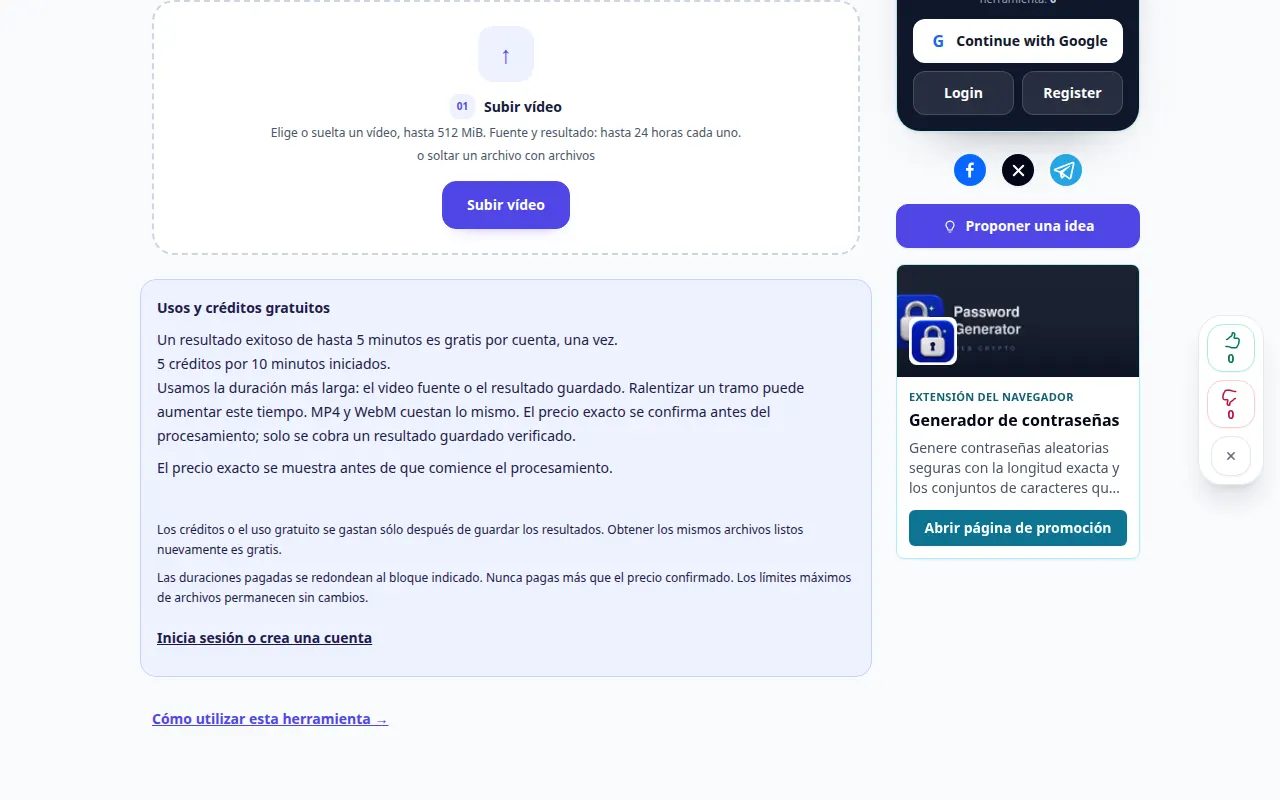
Seleccionando la fuente 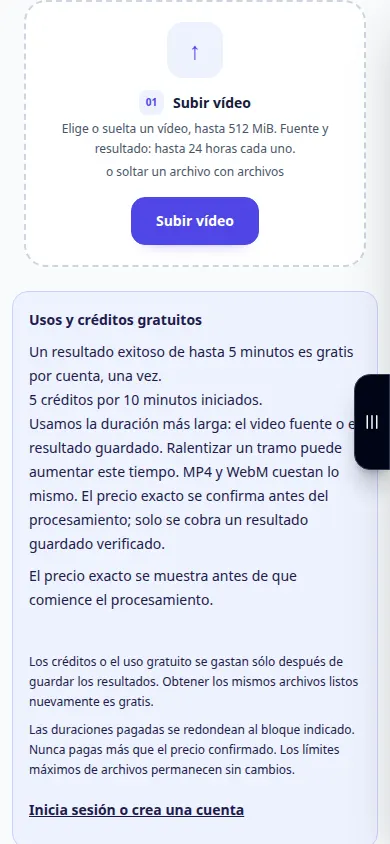
Seleccionando la fuente -
Elige una velocidad: por debajo de 1× se ralentiza el vídeo, por encima de 1× lo acelera. Compare la duración estimada de la salida.
-
Reproduce la vista previa. Cambia la reproducción localmente; este aún no es un archivo guardado. Mantenga el tono de la voz o cámbielo con velocidad.
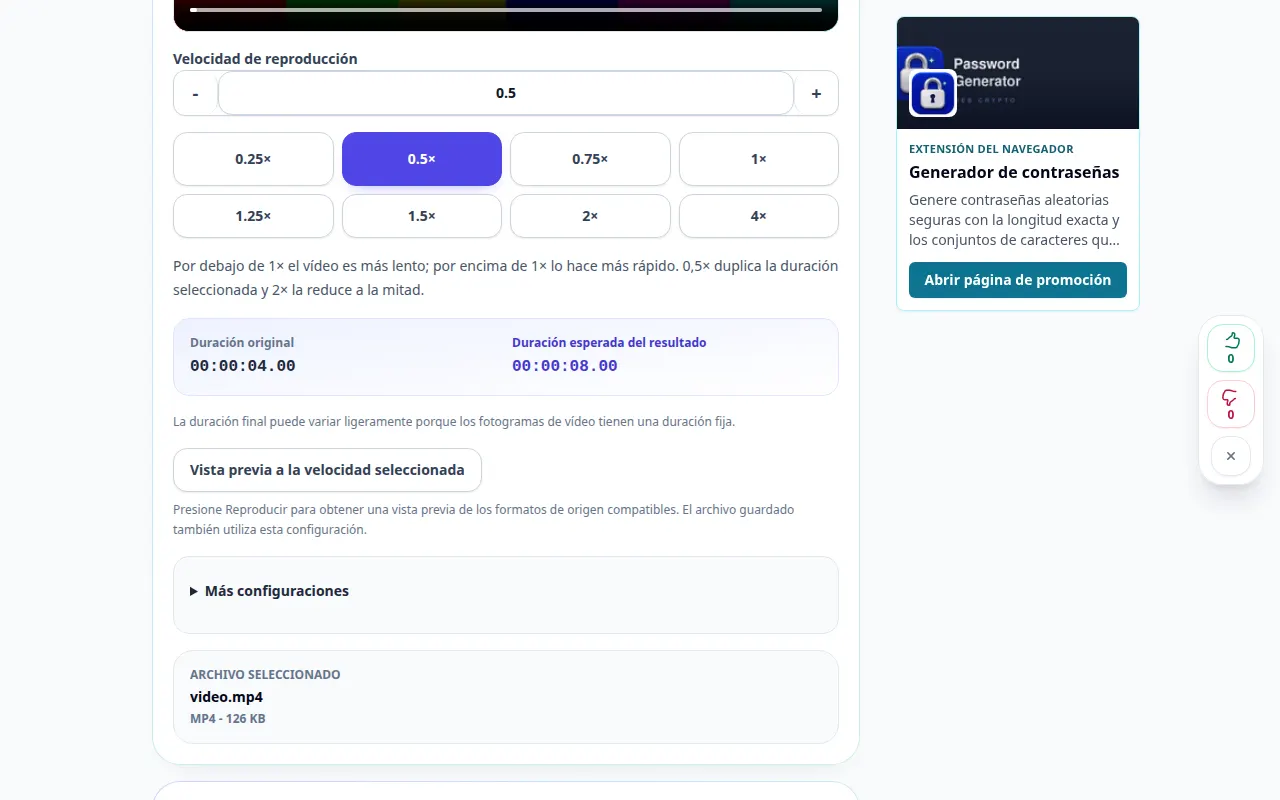
Configuración y siguiente acción 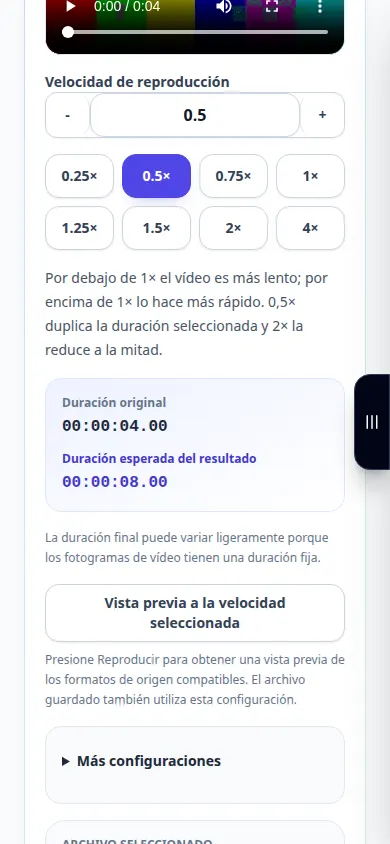
Configuración y siguiente acción -
Para cambiar solo una parte del video, habilite el modo de fragmento y configure su inicio y final. Las partes fuera de este fragmento mantienen su velocidad original.
-
Elige MP4 o WebM, sonido y calidad. Revise el precio cotizado y comience a procesar una vez. La manifestación se detiene ante esta operación paga.
-
Una vez que el procesamiento sea exitoso, reproduzca el resultado y guárdelo. Compruebe la imagen, el sonido y las transiciones alrededor de un fragmento modificado.
en una computadora
Utilice los botones de velocidad preestablecidos o ingrese un valor personalizado de 0,25× a 4×. Obtenga una vista previa del fragmento elegido antes de renderizar.
en un teléfono
Elija el video de Archivos o de su galería. Cierra el teclado después de ingresar los tiempos y verifica la vista previa antes de comenzar.
En Safari en iPhone, abra el menú para compartir y elija Guardar en archivos si el resultado se abre en una nueva pestaña. En Android Chrome, marque Descargas. Mantenga esta pestaña abierta hasta que finalice el procesamiento.
Para un mejor resultado
Una vista previa cambia la reproducción en el navegador. Sólo un renderizado exitoso crea un archivo con la nueva velocidad. La cámara lenta no puede restaurar los fotogramas que faltan en el original.
Capturas de pantalla y vídeo
Demostración de escritorio
La grabación muestra la interfaz en inglés. Siga los pasos traducidos arriba; Los controles están en el mismo orden. Esta grabación muestra la fuente y la configuración disponible antes de la acción principal. Siga los pasos anteriores para comenzar a procesar y guardar el resultado.
Demostración telefónica
La grabación muestra la interfaz en inglés. Siga los pasos traducidos arriba; Los controles están en el mismo orden. Esta grabación muestra la fuente y la configuración disponible antes de la acción principal. Siga los pasos anteriores para comenzar a procesar y guardar el resultado.
Preguntas y solución de problemas
¿Puedo cambiar solo un fragmento?
Sí. Habilite el modo de fragmento y establezca el inicio y el final. El resto del vídeo conserva su velocidad original.
¿Cuándo se cobran los créditos?
Consulta la cotización exacta antes de comenzar. Los créditos se cobran únicamente por un resultado guardado verificado; la vista previa en sí no comienza a renderizarse.
Si ve un mensaje que indica que el servicio está sobrecargado, espere y vuelva a intentarlo más tarde. Un intento fallido no significa que su archivo fuente haya cambiado.