Guía actualizada:
Abra una imagen, inspeccione sus dimensiones y cree una copia de salida compatible.
Abra esta guía utilizando el enlace "Cómo utilizar esta herramienta" debajo del nombre de la herramienta. Incluye pasos, capturas de pantalla y videos para computadoras y teléfonos.
Antes de empezar
Mantenga la imagen original. Convertir un archivo no garantiza la compatibilidad con todas las animaciones, capas o campos de metadatos.
Pruebe con un archivo de demostración — landscape.png
Estos pequeños archivos fueron creados para esta guía y no contienen datos personales.
Instrucciones paso a paso
- Abra el Visor de imágenes y seleccione una imagen aceptada por el selector de archivos.
- Espere la vista previa y verifique las dimensiones mostradas y la información de origen.
- Utilice el zoom disponible o los controles de visualización para inspeccionar detalles importantes.
- Seleccione un formato de salida disponible y cualquier opción específica del formato.
- Guarde la copia generada, ábrala para verificar la apariencia y la transparencia y conserve el original.
en una computadora
Utilice el panel de trabajo de ancho completo para comparar la fuente, la configuración y el resultado. Conserve el archivo original para poder probar otra configuración sin reemplazarla.
en un teléfono
Elija la fuente en Archivos o el administrador de archivos de su dispositivo. Desplácese hacia abajo hasta la configuración y el resultado; mantenga esta pestaña abierta hasta que finalice la operación.
En Safari en iPhone, abra el menú para compartir y elija Guardar en archivos si el resultado se abre en una nueva pestaña. En Android Chrome, marque Descargas. Mantenga esta pestaña abierta hasta que finalice el procesamiento.
Para un mejor resultado
Utilice PNG cuando la transparencia sea importante. Una copia JPEG generalmente aplana la transparencia e introduce compresión con pérdida.
Capturas de pantalla y vídeo
Demostración de escritorio
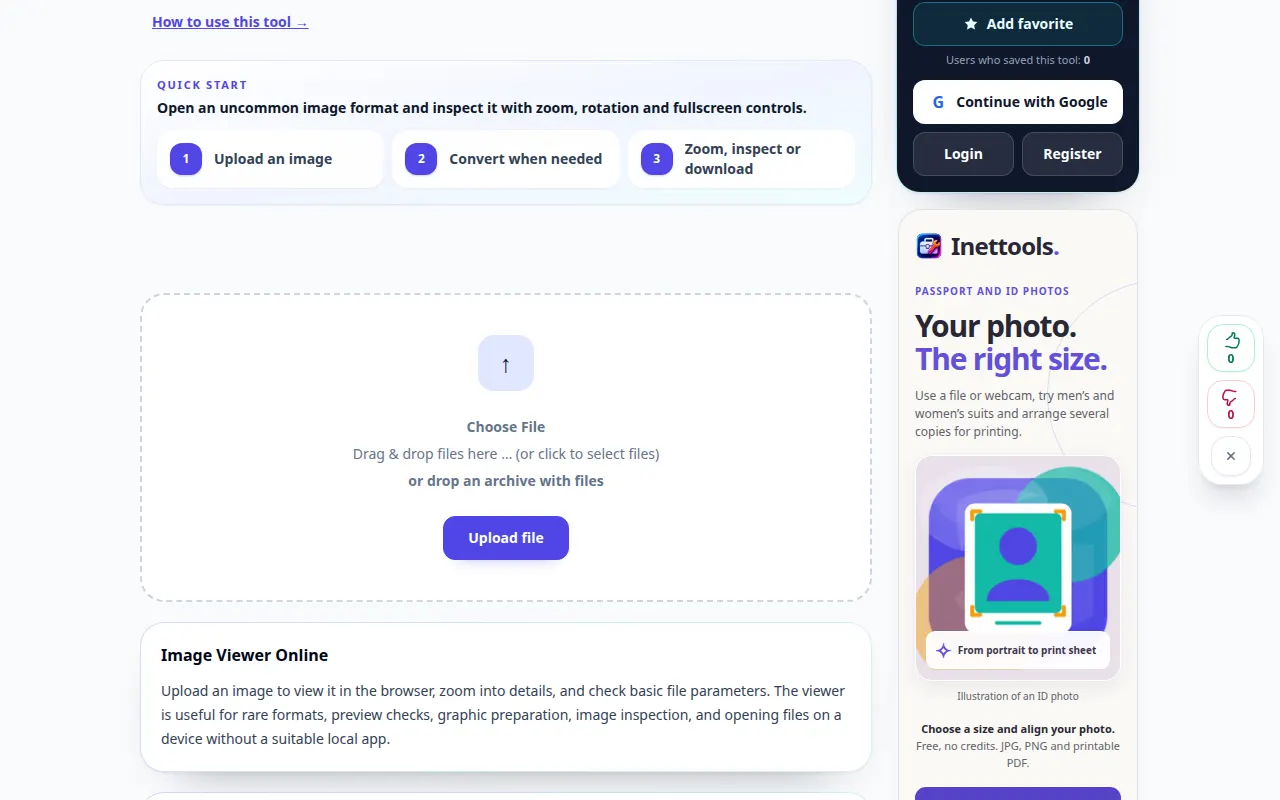
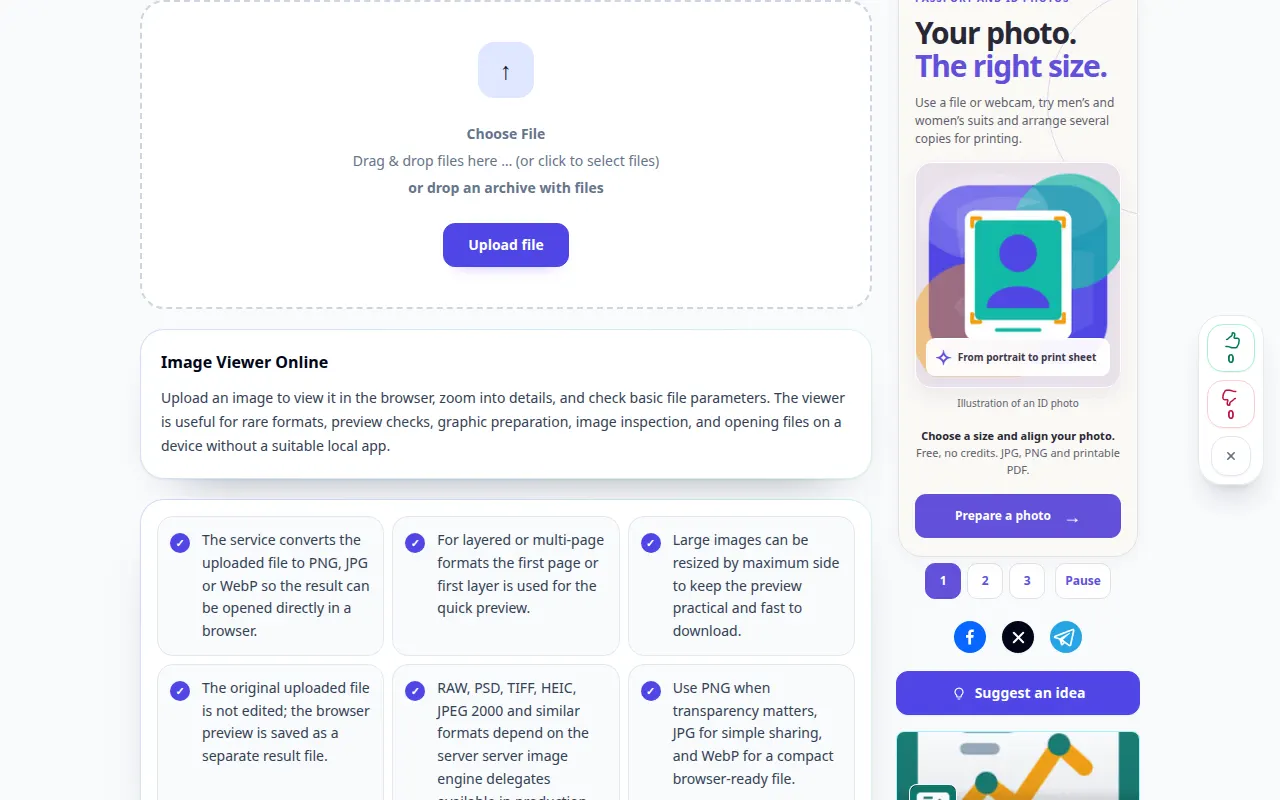
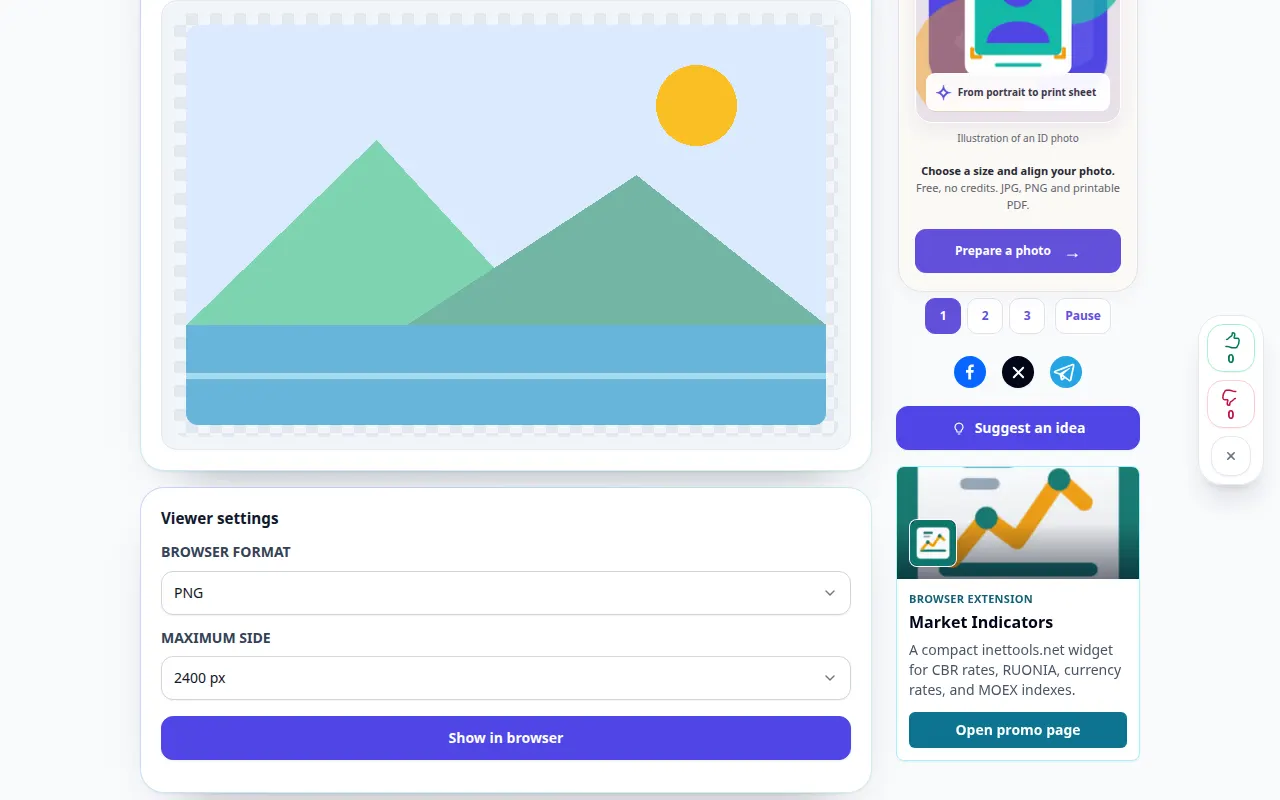
La grabación muestra la interfaz en inglés. Siga los pasos traducidos arriba; Los controles están en el mismo orden. Esta grabación muestra una entrada de demostración y la salida resultante en la herramienta.
Demostración telefónica
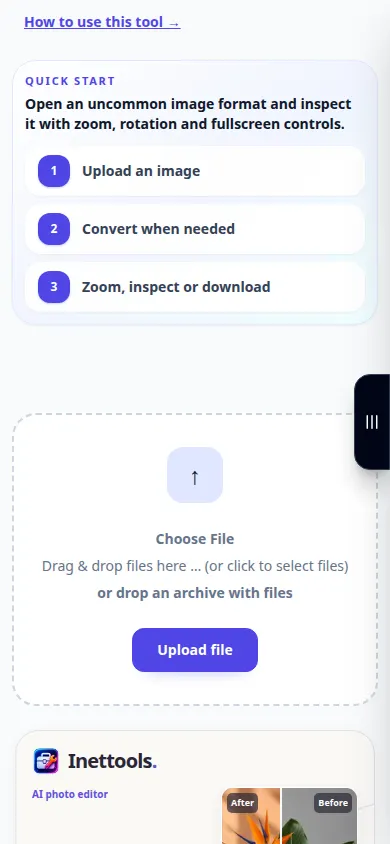
La grabación muestra la interfaz en inglés. Siga los pasos traducidos arriba; Los controles están en el mismo orden. Esta grabación muestra una entrada de demostración y la salida resultante en la herramienta.
Preguntas y solución de problemas
¿La conversión mejorará una imagen borrosa?
Cambiar el formato del archivo no restaura los detalles faltantes. Utilice una herramienta de mejora si necesita un intento de restauración por separado.
¿Por qué la producción es mucho mayor?
Los formatos sin pérdida pueden ser más grandes que una fuente comprimida. Compare el tamaño y la apariencia del archivo antes de elegir la salida.
Si ve un mensaje que indica que el servicio está sobrecargado, espere y vuelva a intentarlo más tarde. Un intento fallido no significa que su archivo fuente haya cambiado.