Guía actualizada:
Elija un modo de mejora, establezca una escala de ampliación y compare la imagen procesada con el original antes de guardarla.
Abra esta guía utilizando el enlace "Cómo utilizar esta herramienta" debajo del nombre de la herramienta. Incluye pasos, capturas de pantalla y videos para computadoras y teléfonos.
Antes de empezar
Utilice el mejor original disponible en un formato compatible, como JPEG, PNG o WebP. Un original de mayor tamaño suele funcionar mejor que una copia comprimida de Messenger. La disponibilidad, los límites y cualquier cargo de crédito se muestran según el modo seleccionado.
Pruebe con un archivo de demostración — landscape.png
Estos pequeños archivos fueron creados para esta guía y no contienen datos personales.
Instrucciones paso a paso
- Elija la imagen de origen y espere su configuración de vista previa y mejora.
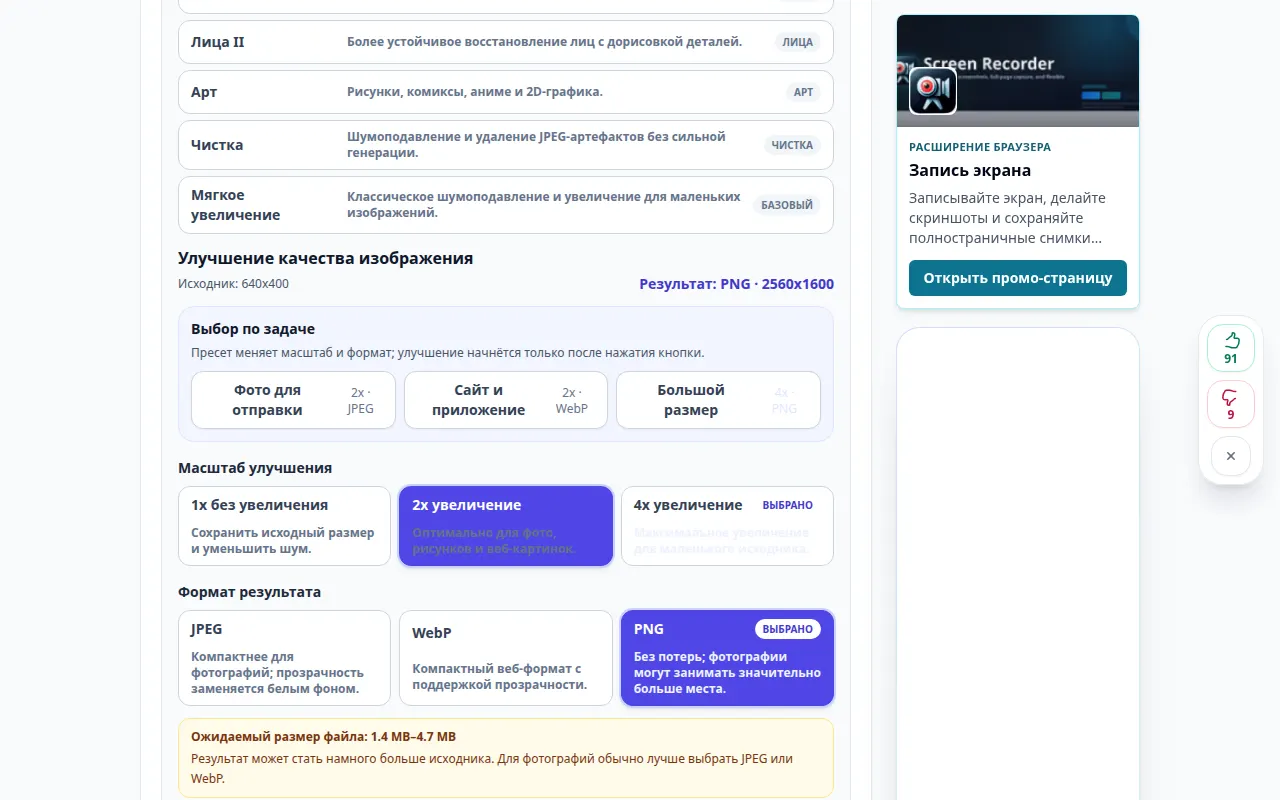
- Comience con un modo suave disponible, como Natural para un retrato. Elija un modo de ilustración para dibujos cuando esté disponible.
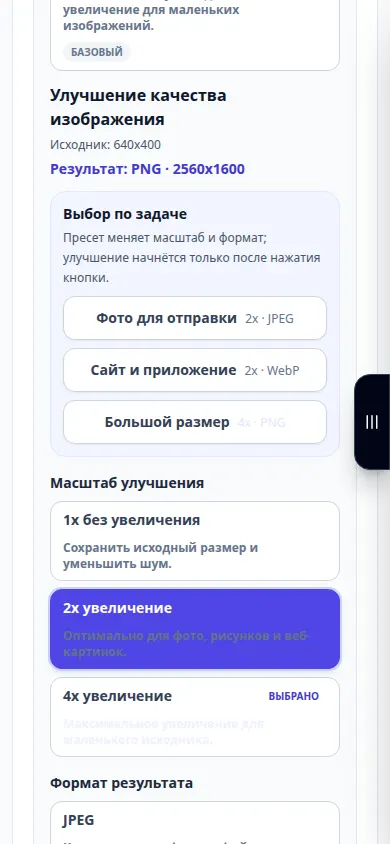
- Seleccione una escala compatible. Comience con 2× cuando esté disponible; use 1× para los modos de eliminación de ruido admitidos cuando desee mantener las dimensiones.
- Elija el formato de salida. JPEG es práctico para fotografías; PNG conserva la transparencia pero puede ser más grande. Revise cualquier precio mostrado y luego comience a mejorar.
- Después del procesamiento, mueva el control deslizante de comparación e inspeccione caras, bordes y texto. Guarde el resultado solo después de verificar esos detalles.
en una computadora
Abre la comparación en un tamaño cómodo. Inspeccione una cara y un área texturizada en lugar de juzgar solo la imagen completa con un zoom reducido.
en un teléfono
Elija el original entre Fotos o Archivos. Compare un área pequeña a la vez y utilice una escala moderada para mantener el procesamiento y el tamaño del archivo manejables.
En Safari en iPhone, abra el menú para compartir y elija Guardar en archivos si el resultado se abre en una nueva pestaña. En Android Chrome, marque Descargas. Mantenga esta pestaña abierta hasta que finalice el procesamiento.
Para un mejor resultado
Una ampliación del 4× agrega píxeles, pero no prueba que los detalles recién visibles sean precisos. Una restauración fuerte puede alterar los rasgos faciales o las letras.
Capturas de pantalla y vídeo
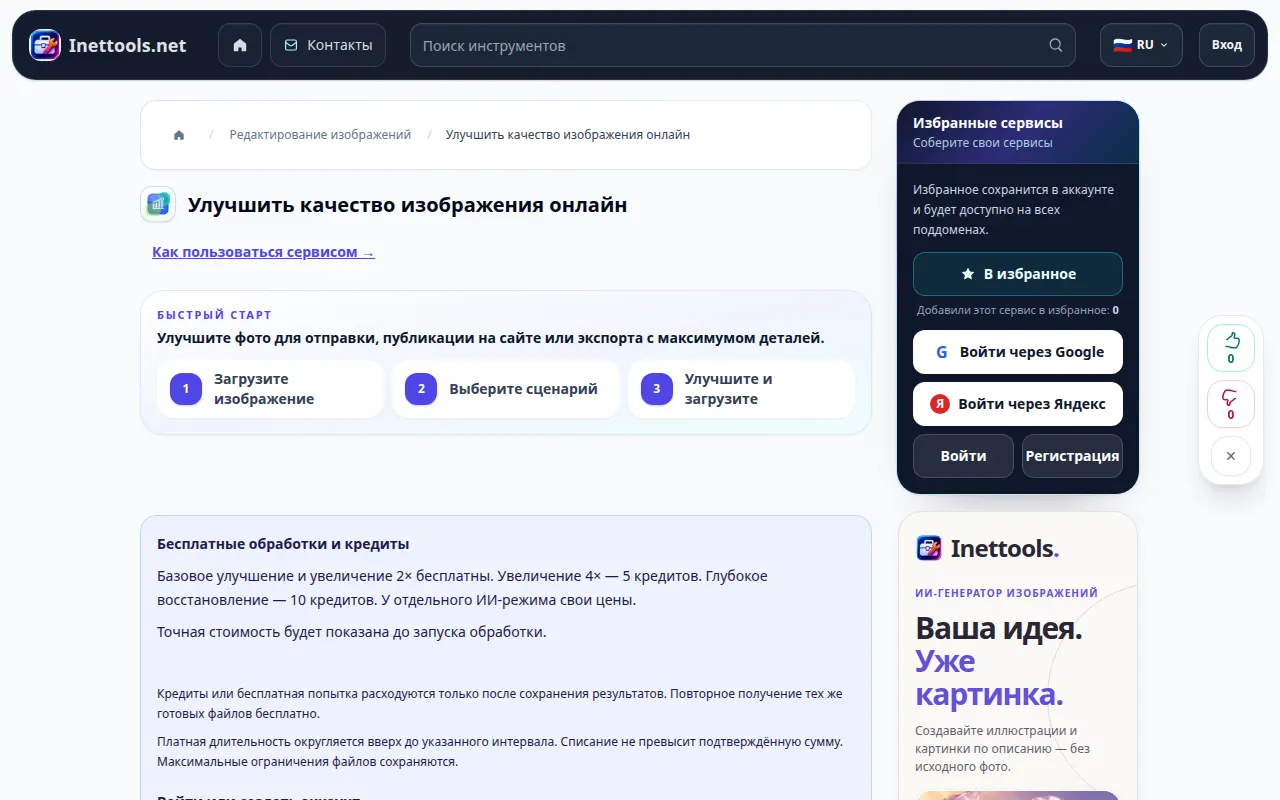
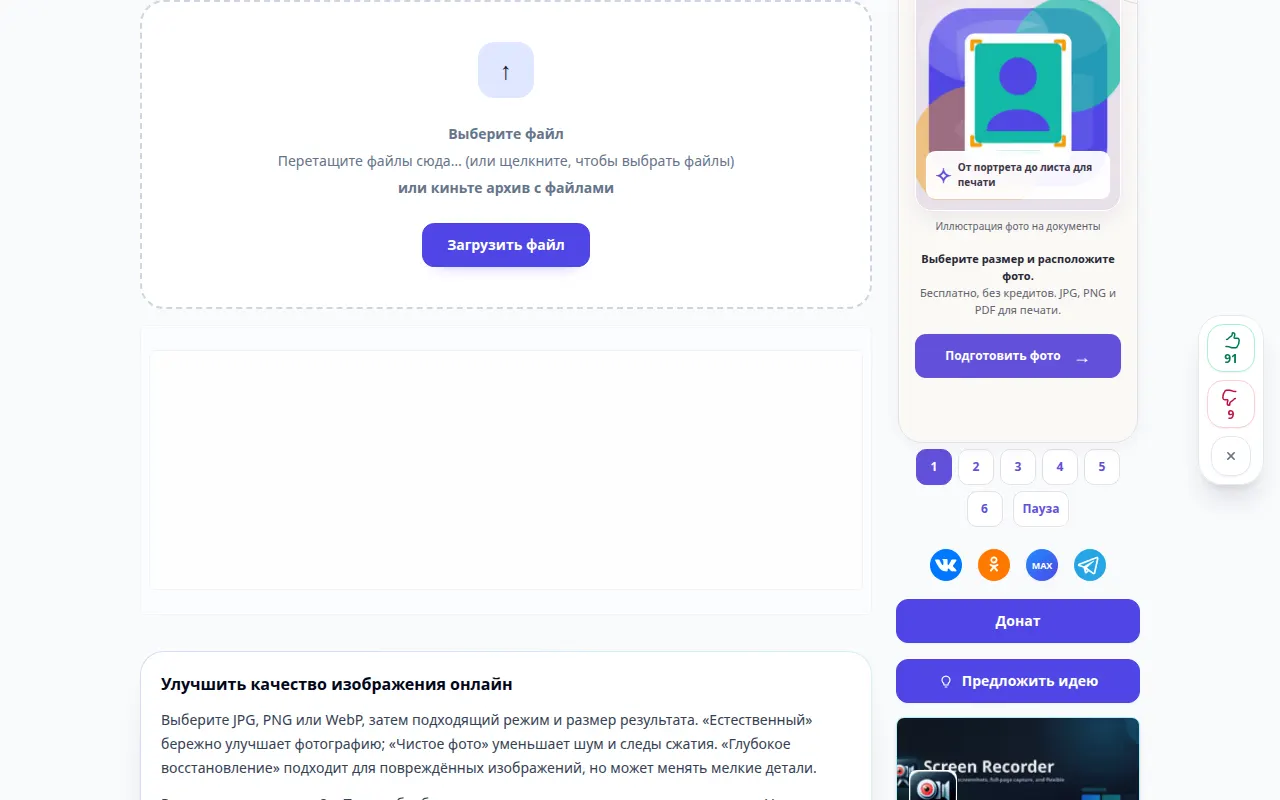
Demostración de escritorio
La grabación muestra la interfaz rusa. Siga los pasos traducidos arriba; Los controles están en el mismo orden. Esta grabación muestra la fuente y la configuración disponible antes de la acción principal. Siga los pasos anteriores para comenzar a procesar y guardar el resultado.
Demostración telefónica
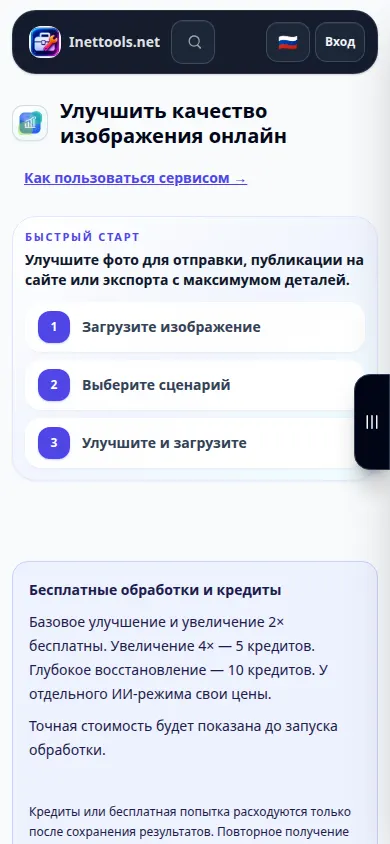
La grabación muestra la interfaz rusa. Siga los pasos traducidos arriba; Los controles están en el mismo orden. Esta grabación muestra la fuente y la configuración disponible antes de la acción principal. Siga los pasos anteriores para comenzar a procesar y guardar el resultado.
Preguntas y solución de problemas
¿Por qué el botón de acción no está disponible?
Es posible que el modo o la escala seleccionados no estén disponibles o que la imagen supere sus límites. Elija un modo habilitado y una escala compatible, o un original más pequeño.
¿Qué formato debo elegir?
Utilice JPEG para una fotografía compacta, PNG cuando necesite transparencia o salida sin pérdidas, y WebP para imágenes web compactas si el modo lo ofrece.
Si ve un mensaje que indica que el servicio está sobrecargado, espere y vuelva a intentarlo más tarde. Un intento fallido no significa que su archivo fuente haya cambiado.