Guía actualizada:
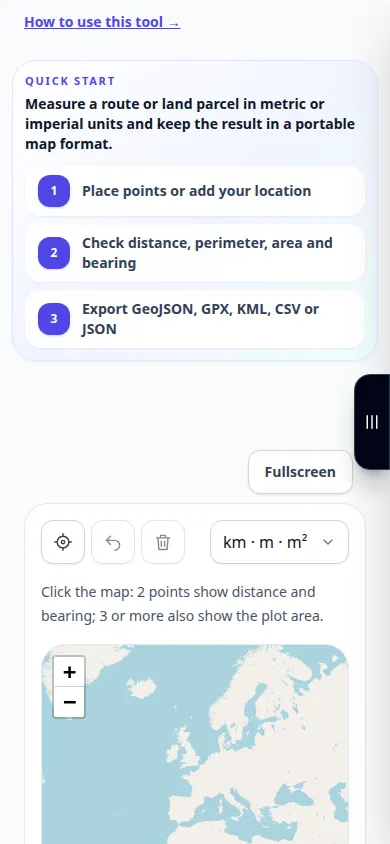
Marcar puntos en un mapa e inspeccionar la longitud o área calculada a partir de su geometría.
Abra esta guía utilizando el enlace "Cómo utilizar esta herramienta" debajo del nombre de la herramienta. Incluye pasos, capturas de pantalla y videos para computadoras y teléfonos.
Antes de empezar
Decide si necesitas una longitud de camino o un área de polígono. Las mediciones del mapa son estimaciones basadas en los puntos seleccionados.
Instrucciones paso a paso
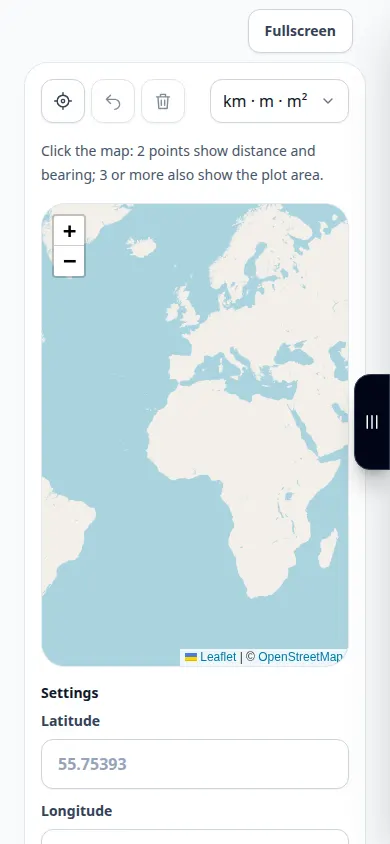
- Abra el mapa y muévase al lugar que desea medir, o ingrese el primer punto usando los campos de latitud y longitud.
- Elija las unidades de medida mostradas. La herramienta calcula la distancia, el área y el rumbo a partir de los puntos que agrega.
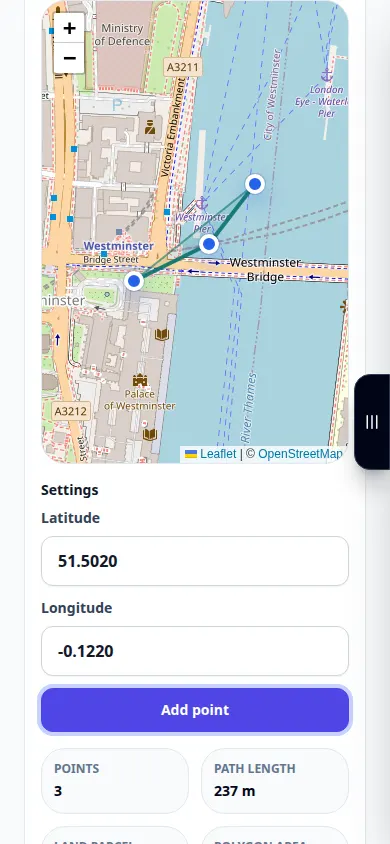
- Agregue puntos a lo largo del camino o alrededor del límite en el orden previsto.
- Revise la línea o polígono y las unidades mostradas. Corrija un punto fuera de lugar utilizando los controles de edición disponibles.
- Guarde la exportación de geometría ofrecida y observe las medidas y unidades mostradas. Mantenga suficiente contexto para reproducir el esquema.
en una computadora
Utilice el mapa más amplio para colocar puntos en las curvas e inspeccionar todo el límite antes de registrar el resultado.
en un teléfono
Haga zoom antes de colocar puntos. Mueva el mapa con cuidado para que no se confunda un arrastre con una selección de puntos.
En Safari en iPhone, abra el menú para compartir y elija Guardar en archivos si el resultado se abre en una nueva pestaña. En Android Chrome, marque Descargas. Mantenga esta pestaña abierta hasta que finalice el procesamiento.
Para un mejor resultado
Agregue puntos en las curvas en lugar de solo marcar el inicio y el final. No es lo mismo una línea recta que una ruta por carretera.
Capturas de pantalla y vídeo
Demostración de escritorio
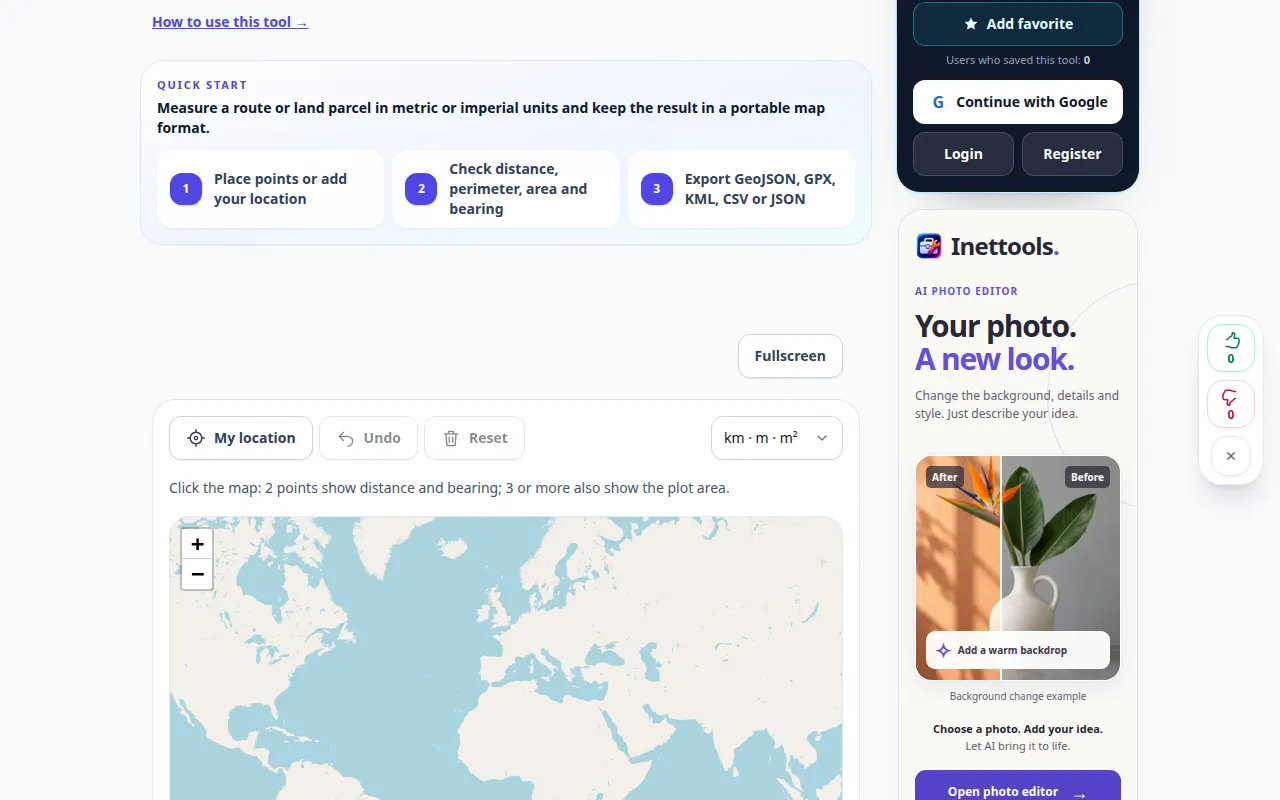
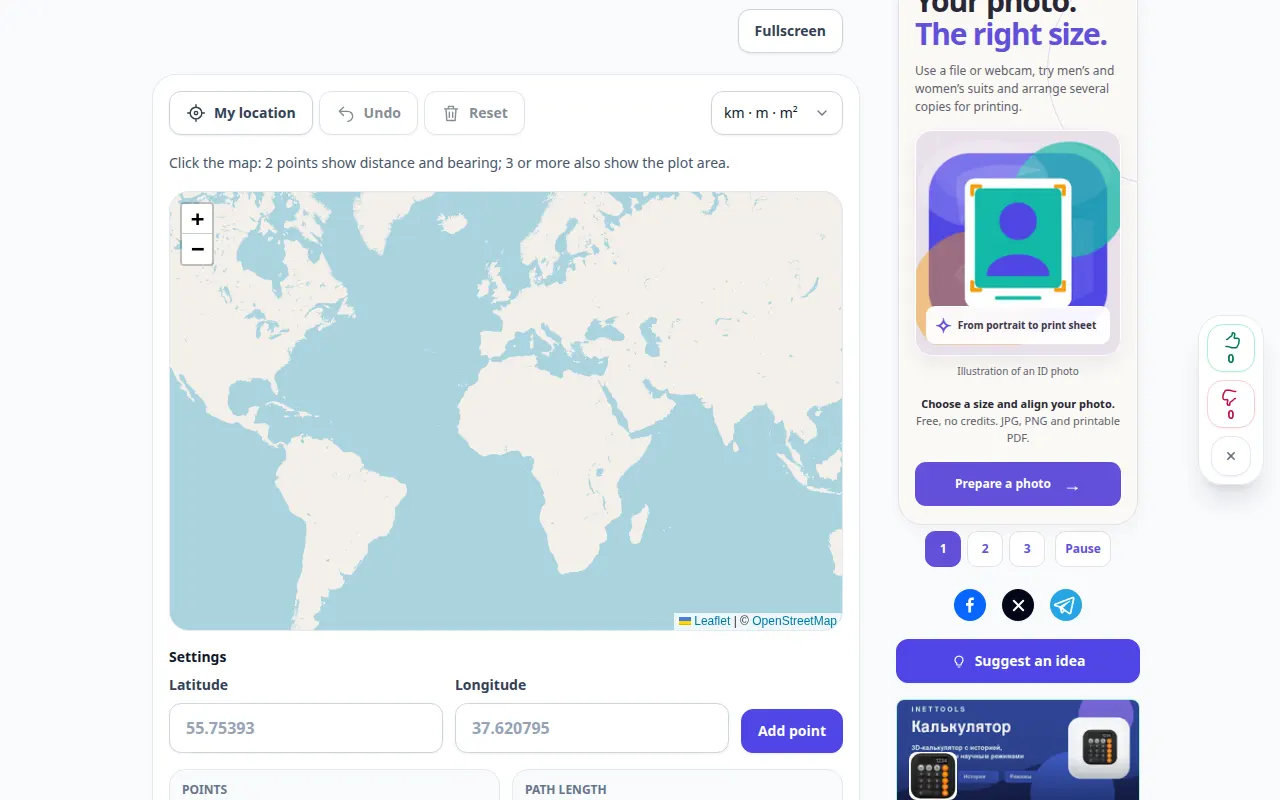
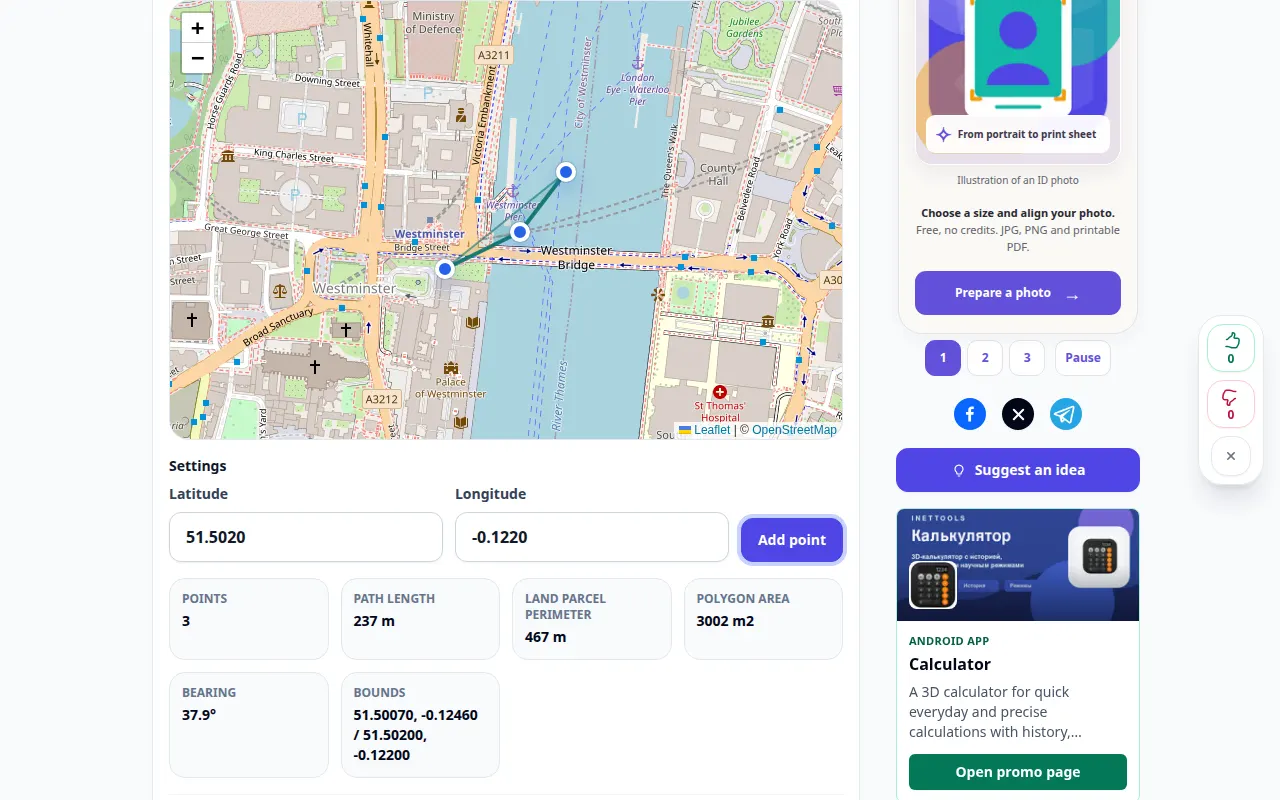
La grabación muestra la interfaz en inglés. Siga los pasos traducidos arriba; Los controles están en el mismo orden. Esta grabación muestra una entrada de demostración y la salida resultante en la herramienta.
Demostración telefónica
La grabación muestra la interfaz en inglés. Siga los pasos traducidos arriba; Los controles están en el mismo orden. Esta grabación muestra una entrada de demostración y la salida resultante en la herramienta.
Preguntas y solución de problemas
¿Por qué el resultado es más corto que una ruta en coche?
Una línea geométrica no sigue automáticamente carreteras ni incluye desvíos. Marque el camino que realmente desea medir.
¿Es este un levantamiento catastral?
No. Los puntos del mapa seleccionados y la precisión del mapa limitan el resultado; la herramienta no establece límites legales de propiedad.
Si ve un mensaje que indica que el servicio está sobrecargado, espere y vuelva a intentarlo más tarde. Un intento fallido no significa que su archivo fuente haya cambiado.