Guía actualizada:
Verifique la forma de onda en vivo y los niveles de entrada, luego grabe y escuche una breve muestra en su dispositivo.
Instrucciones prácticas con capturas de pantalla de escritorio y teléfono, demostraciones breves y respuestas a preguntas comunes.
Antes de empezar
Conecte su micrófono y permita que este sitio web lo use cuando comience. Utilice auriculares cuando escuche una grabación.
Instrucciones paso a paso
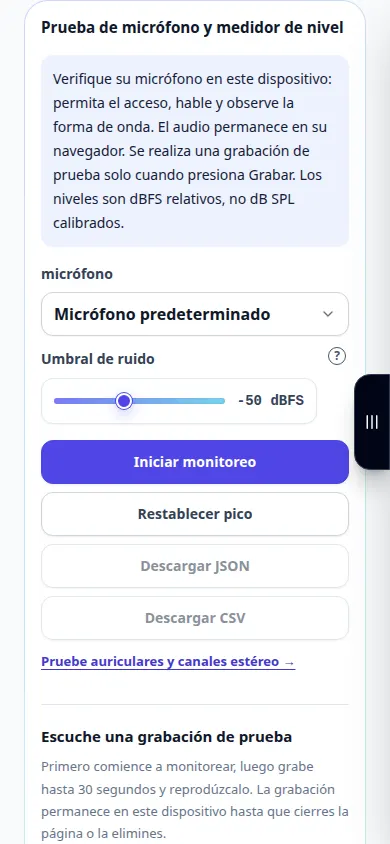
- Elija un micrófono y presione Iniciar monitoreo. Permitir el acceso en el navegador.
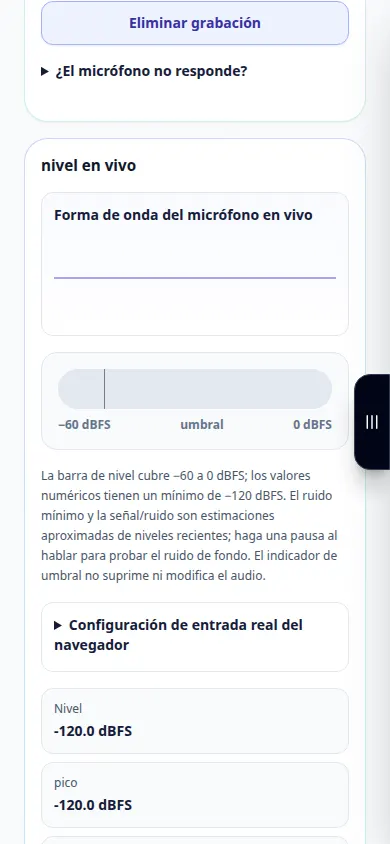
- Hable a su distancia de grabación normal. La forma de onda y el medidor de nivel deben responder a su voz.
- Graba una prueba corta. Presione Finalizar grabación o deje que el límite de 30 segundos la detenga automáticamente.
- Deja de monitorear, escucha el resultado y descarga la grabación si quieres conservarla. Bórralo antes de hacer otra muestra privada.
- Revisión de picos retenidos y recortes. Cambie la ganancia de entrada o la posición del micrófono y vuelva a realizar la prueba. Exporte un informe de medición de CSV o JSON si es necesario.
en una computadora
Elija la entrada correcta de la lista de micrófonos. La configuración real del navegador muestra si están habilitadas la supresión de ruido, la cancelación de eco o la ganancia automática.
en un teléfono
Permita el acceso al micrófono tanto en la configuración del navegador como del sistema. La prueba se detiene cuando la página está oculta. Gire o despliegue su teléfono sin perder el resultado de la página.
En Safari en iPhone, abra el menú para compartir y elija Guardar en archivos si el resultado se abre en una nueva pestaña. En Android Chrome, marque Descargas. Mantenga esta pestaña abierta hasta que finalice el procesamiento.
Para un mejor resultado
El umbral es un indicador; no elimina el ruido. Las mediciones son dBFS relativos y estimaciones aproximadas del ruido, no lecturas calibradas de presión sonora.
Capturas de pantalla y vídeo
Demostración de escritorio
La grabación muestra la interfaz en inglés. Siga los pasos traducidos arriba; Los controles están en el mismo orden. Esta grabación muestra una entrada de demostración y la salida resultante en la herramienta.
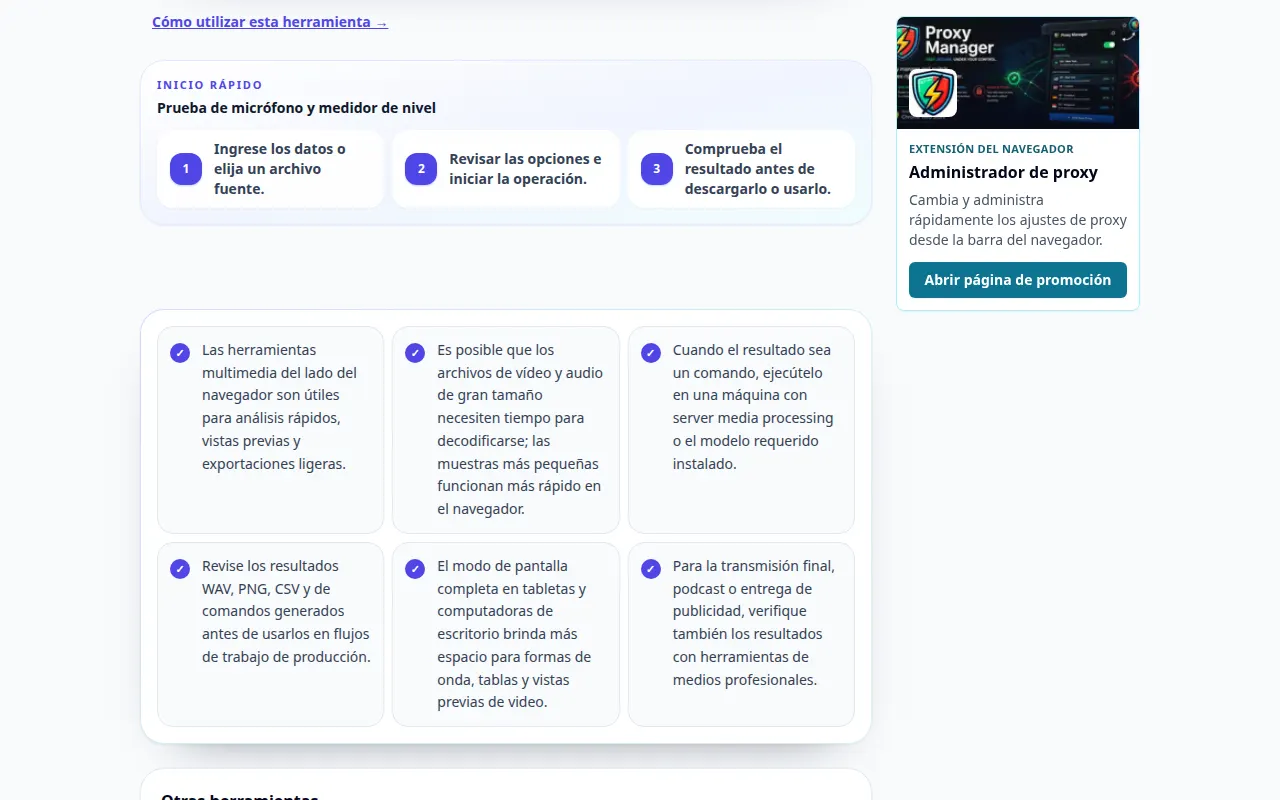
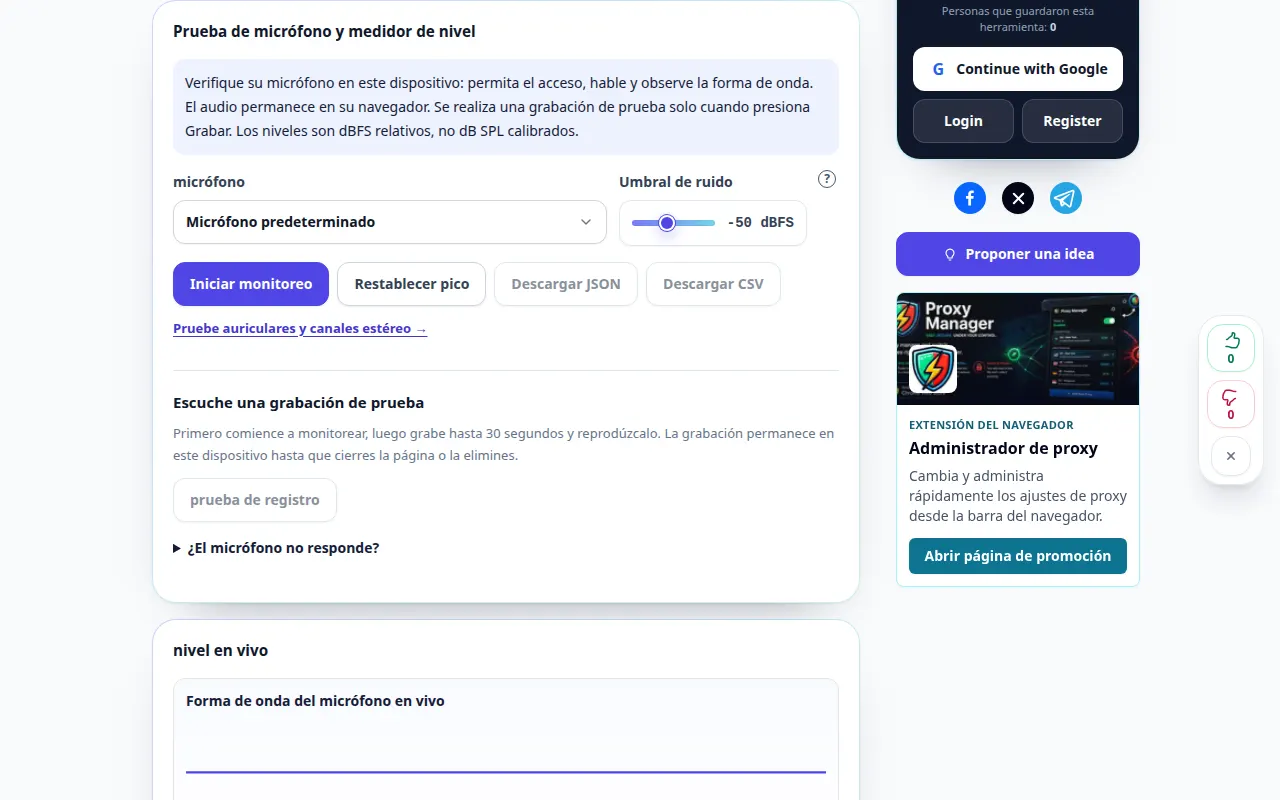
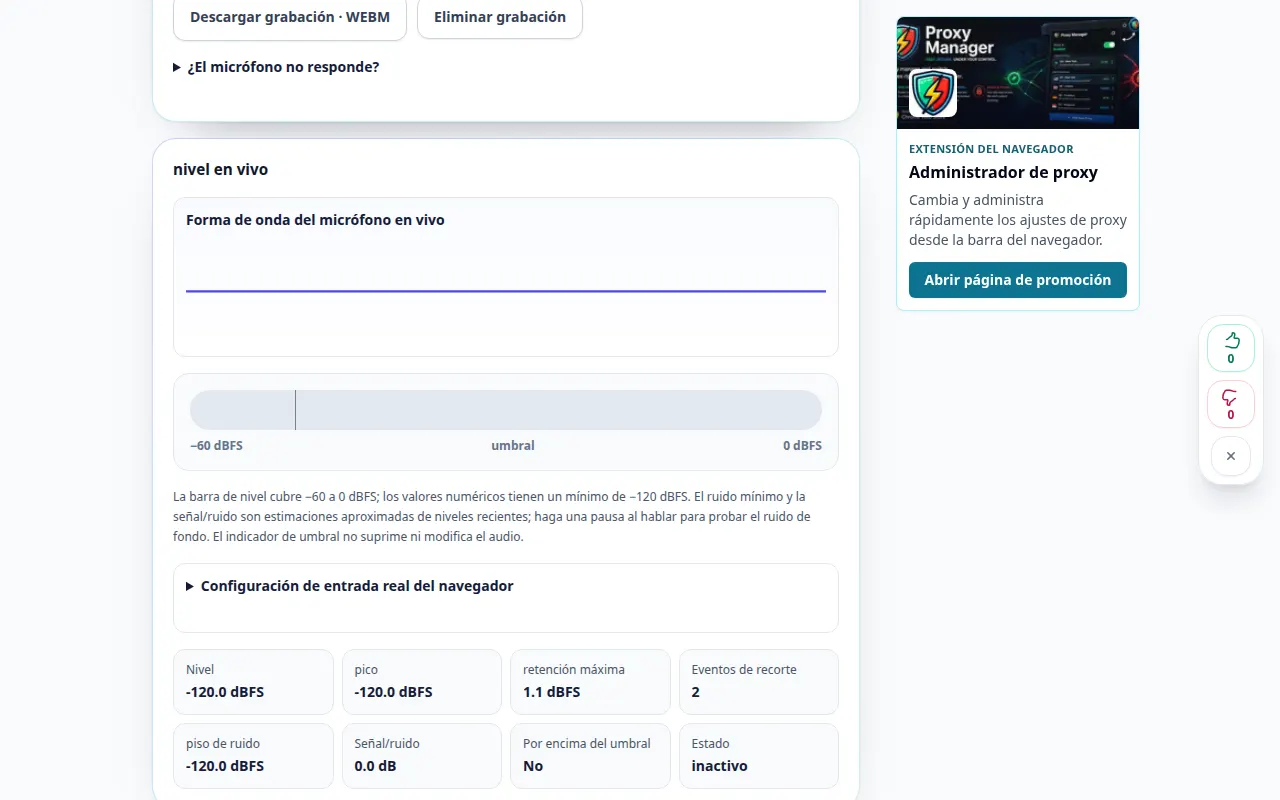
Demostración telefónica
La grabación muestra la interfaz en inglés. Siga los pasos traducidos arriba; Los controles están en el mismo orden. Esta grabación muestra una entrada de demostración y la salida resultante en la herramienta.
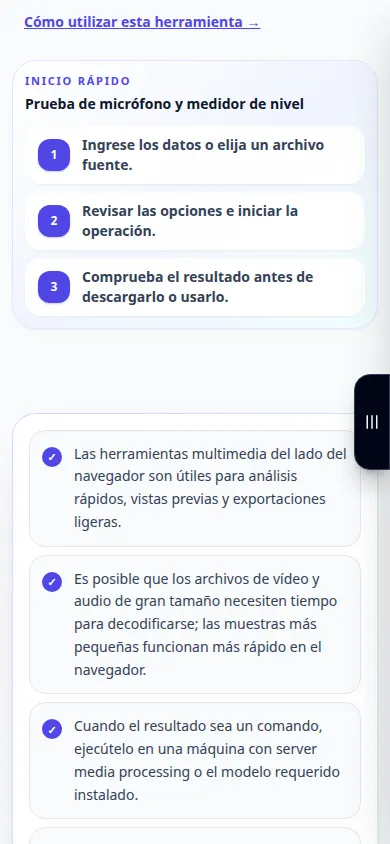
Preguntas y solución de problemas
¿Mi voz se envía a un servidor?
No. El monitoreo y la grabación opcional se ejecutan en el navegador. Descargue la grabación para conservarla después de cerrar la página.
¿Por qué no hay entrada?
Verifique los permisos del navegador y del sistema, el micrófono seleccionado y su interruptor de silencio. Vuelva a conectar el dispositivo o cierre otras aplicaciones que lo utilicen y luego comience de nuevo.
Si ve un mensaje que indica que el servicio está sobrecargado, espere y vuelva a intentarlo más tarde. Un intento fallido no significa que su archivo fuente haya cambiado.

