Guía actualizada:
Crea un desenfoque circular o radial alrededor del centro que elijas.
Instrucciones prácticas con capturas de pantalla de escritorio y teléfono, demostraciones breves y respuestas a preguntas comunes.
Antes de empezar
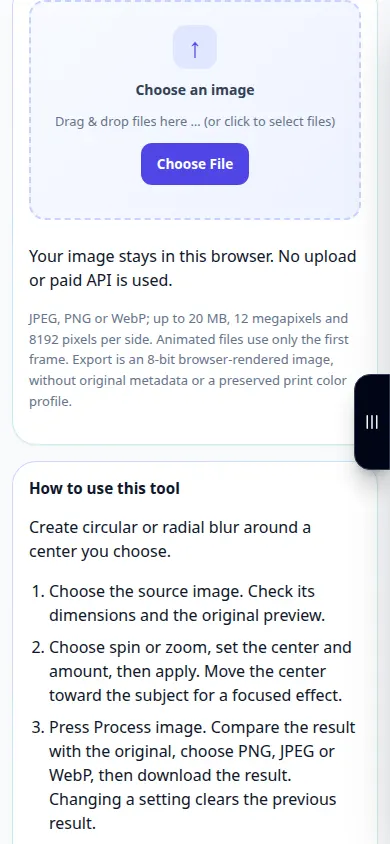
Mantenga la imagen original. Elija JPEG, PNG o WebP dentro de los límites de tamaño que se muestran arriba. Esta herramienta funciona localmente en su navegador; no se necesitan cuentas ni créditos.
Pruebe con un archivo de demostración — landscape.png
Estos pequeños archivos fueron creados para esta guía y no contienen datos personales.
Instrucciones paso a paso
- Mantenga la imagen original. Elija JPEG, PNG o WebP dentro de los límites de tamaño que se muestran arriba. Esta herramienta funciona localmente en su navegador; no se necesitan cuentas ni créditos.
- Elija la imagen de origen. Comprueba sus dimensiones y la vista previa original.
- Elija girar o hacer zoom, establezca el centro y la cantidad, luego aplique. Mueva el centro hacia el sujeto para obtener un efecto de enfoque.
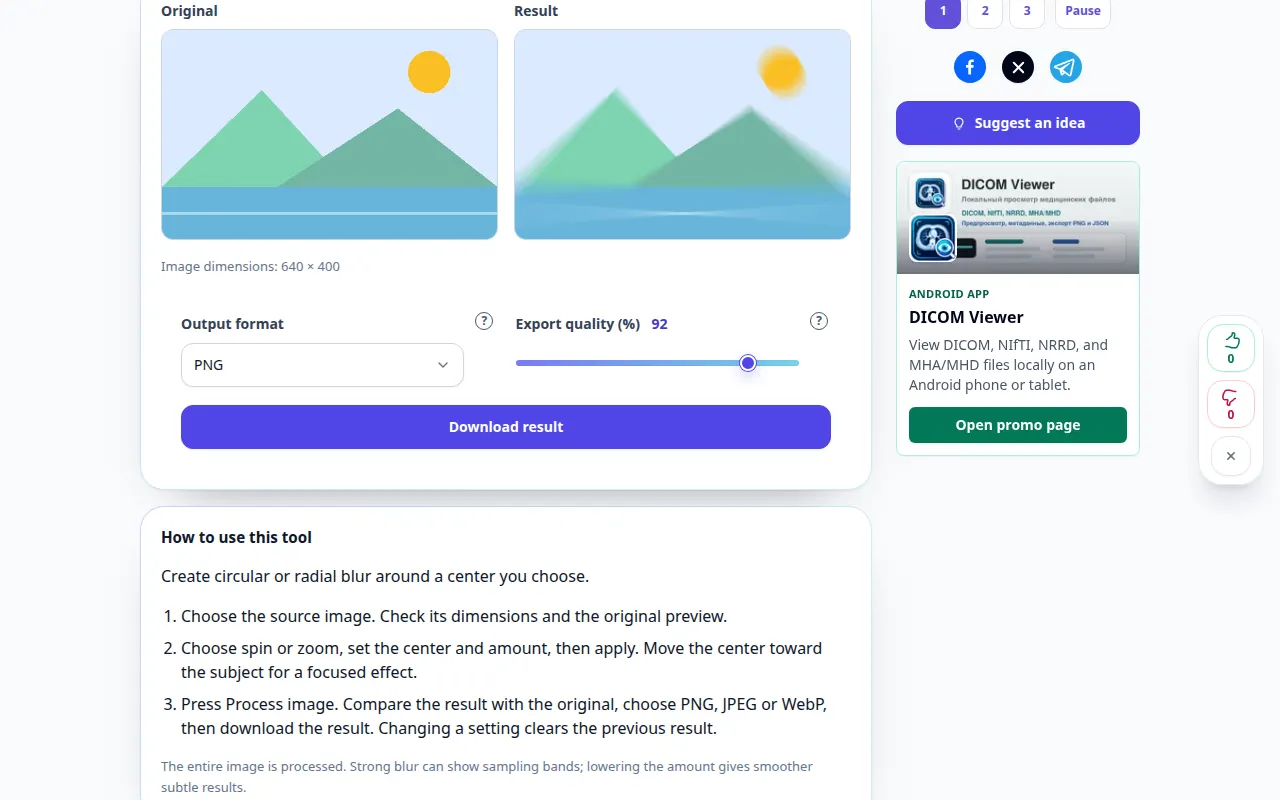
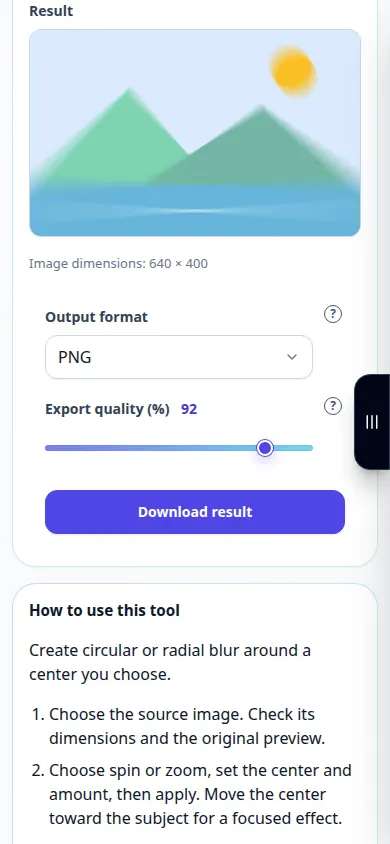
- Pulsa Procesar imagen. Compare el resultado con el original, elija PNG, JPEG o WebP y luego descargue el resultado. Cambiar una configuración borra el resultado anterior.
- Se procesa toda la imagen. Un desenfoque intenso puede mostrar bandas de muestreo; Reducir la cantidad proporciona resultados sutiles más suaves.
en una computadora
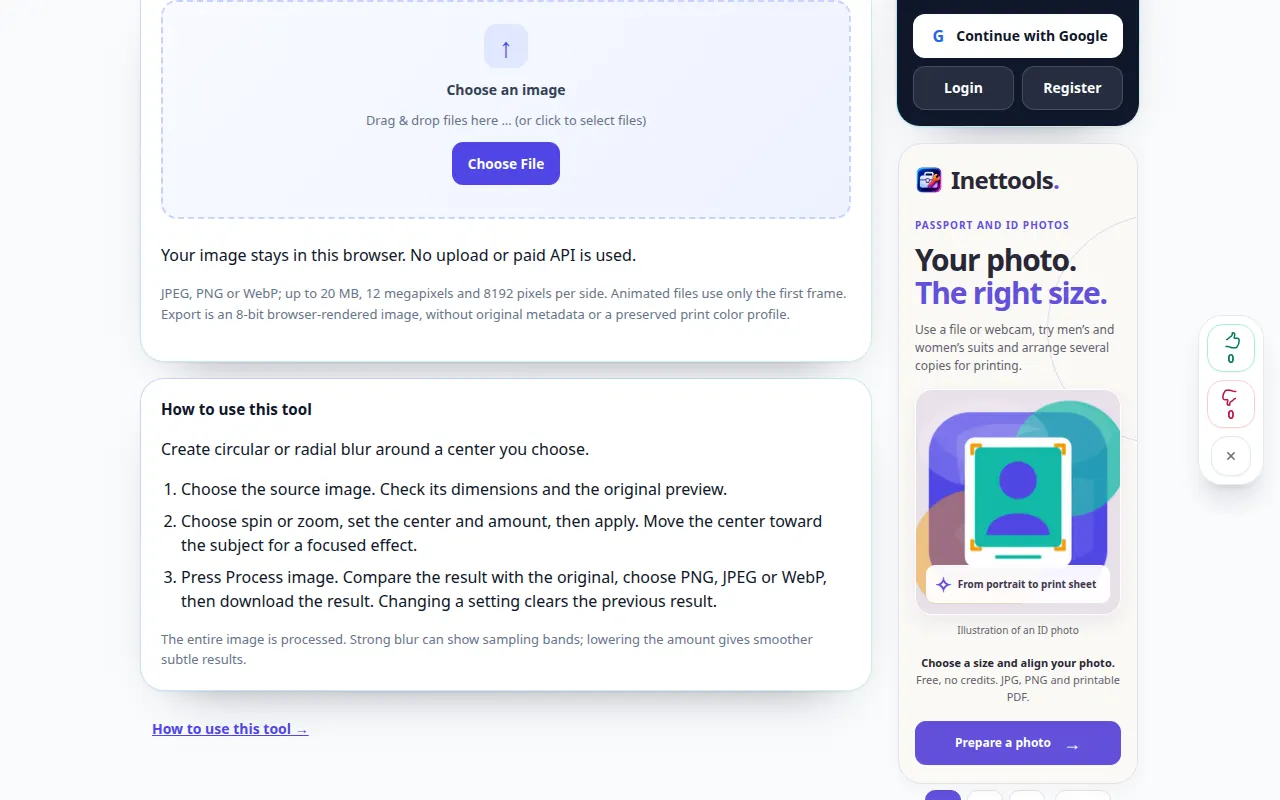
Arrastre la imagen al área de archivos o use el selector de archivos. Utilice los controles deslizantes y las teclas de flecha para realizar ajustes precisos. Abra los signos de interrogación para obtener explicaciones.
en un teléfono
Elija una foto de Archivos o de su galería. Toca un signo de interrogación para obtener ayuda. Mantenga esta pestaña abierta mientras procesa; guarde el resultado antes de salir de la página.
En Safari en iPhone, abra el menú para compartir y elija Guardar en archivos si el resultado se abre en una nueva pestaña. En Android Chrome, marque Descargas. Mantenga esta pestaña abierta hasta que finalice el procesamiento.
Para un mejor resultado
Se procesa toda la imagen. Un desenfoque intenso puede mostrar bandas de muestreo; Reducir la cantidad proporciona resultados sutiles más suaves.
Capturas de pantalla y vídeo
Demostración de escritorio
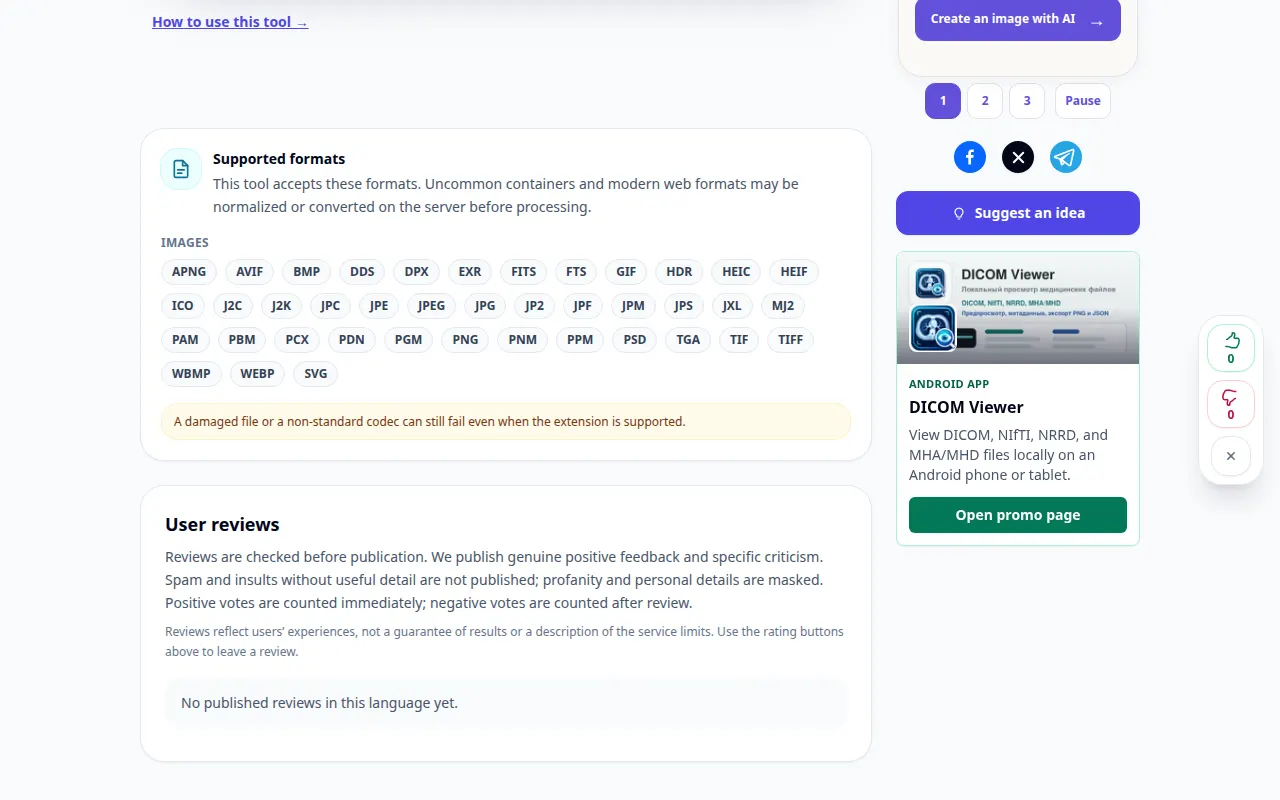
La grabación muestra la interfaz en inglés. Siga los pasos traducidos arriba; Los controles están en el mismo orden. Esta grabación muestra una entrada de demostración y la salida resultante en la herramienta.
Demostración telefónica
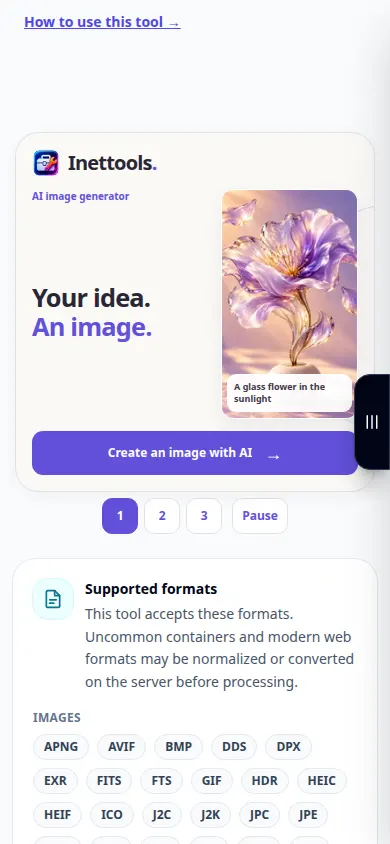
La grabación muestra la interfaz en inglés. Siga los pasos traducidos arriba; Los controles están en el mismo orden. Esta grabación muestra una entrada de demostración y la salida resultante en la herramienta.
Preguntas y solución de problemas
¿Esto recupera los detalles faltantes o cambia mi archivo original?
No. El procesamiento crea una nueva imagen y deja el archivo original sin cambios. Estos filtros no pueden reconstruir las luces recortadas, las sombras bloqueadas y las partes faltantes.
Formato de salida
PNG conserva la transparencia. JPEG usa un fondo blanco. La compatibilidad con WebP depende de tu navegador.
Si ve un mensaje que indica que el servicio está sobrecargado, espere y vuelva a intentarlo más tarde. Un intento fallido no significa que su archivo fuente haya cambiado.