Guía actualizada:
Cree un efecto de mosaico, ajuste el tamaño del bloque y guarde la imagen procesada desde su computadora de escritorio o dispositivo móvil.
Abra esta guía utilizando el enlace "Cómo utilizar esta herramienta" debajo del nombre de la herramienta. Incluye pasos, capturas de pantalla y videos para computadoras y teléfonos.
Antes de empezar
Elija una imagen que pueda editar. Guarde una copia original. La pixelación es un efecto visual; No confíe en un mosaico suave para ocultar de forma segura un texto confidencial o una cara reconocible.
Pruebe con un archivo de demostración — landscape.png
Estos pequeños archivos fueron creados para esta guía y no contienen datos personales.
Instrucciones paso a paso
- Abra la herramienta de pixelación y elija la imagen de origen.
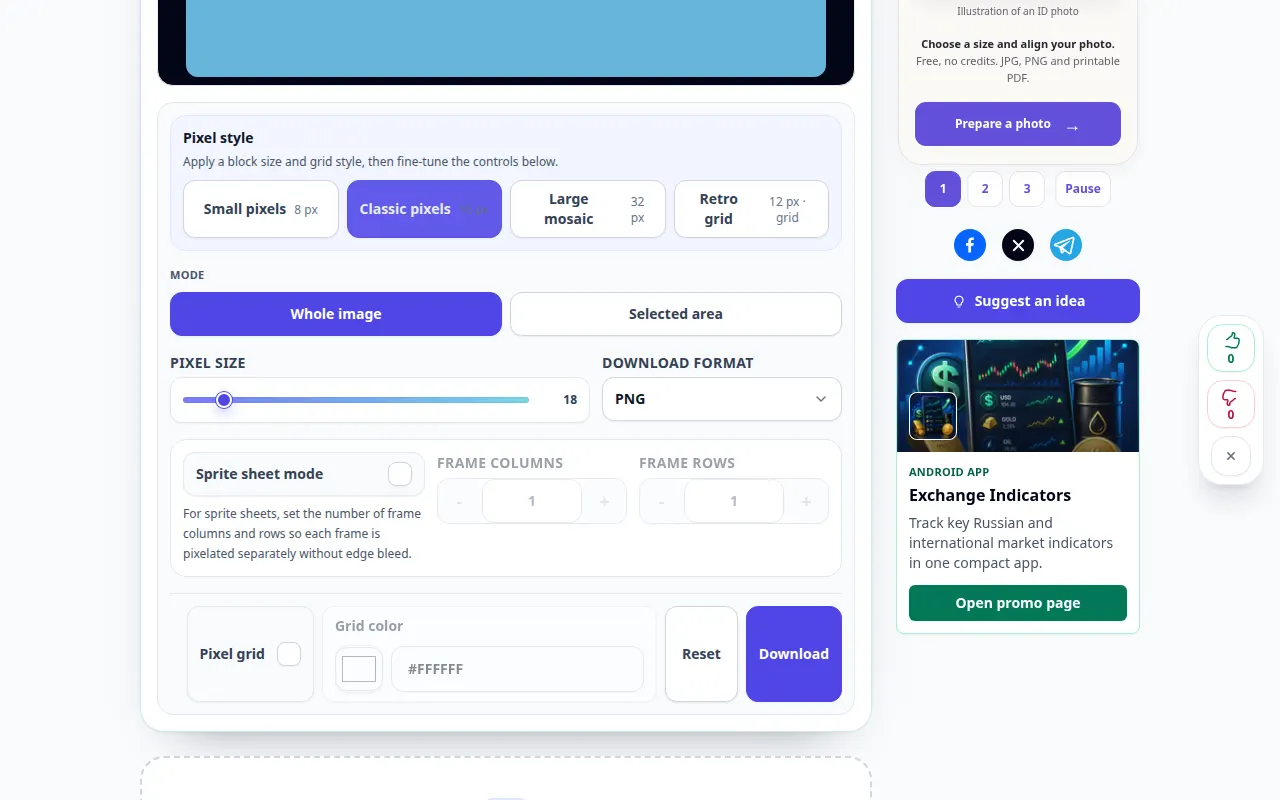
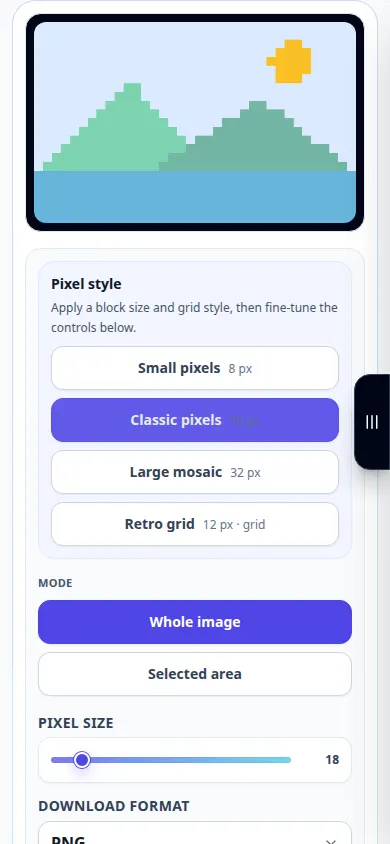
- Espere a que aparezcan la configuración de imagen y mosaico. Ajuste el tamaño de píxel o bloque; Los bloques más grandes crean un mosaico más fuerte.
- Verifique la vista previa y ajuste la intensidad hasta que se ajuste al efecto deseado.
- Elija un formato de salida disponible. Utilice PNG si necesita sus propiedades sin pérdidas o un formato de fotografía más pequeño cuando se ofrezca.
- Utilice el control de descarga de resultados para guardar la imagen. Abra la copia guardada e inspecciónela en su tamaño de visualización normal.
en una computadora
Utilice una vista previa más grande para comparar varios tamaños de bloque. Guarde una copia en lugar de sobrescribir el original cuando su navegador solicite un nombre de archivo.
en un teléfono
Elija una imagen de Fotos o Archivos. Cambie el tamaño del bloque en pequeños pasos, luego guarde el resultado en Archivos o en la carpeta Descargas del navegador.
En Safari en iPhone, abra el menú para compartir y elija Guardar en archivos si el resultado se abre en una nueva pestaña. En Android Chrome, marque Descargas. Mantenga esta pestaña abierta hasta que finalice el procesamiento.
Para un mejor resultado
Si su objetivo es la privacidad, elimine las regiones sensibles o cúbralas con un relleno opaco usando un editor adecuado, luego verifique la imagen exportada. La pixelación por sí sola no es una garantía de seguridad.
Capturas de pantalla y vídeo
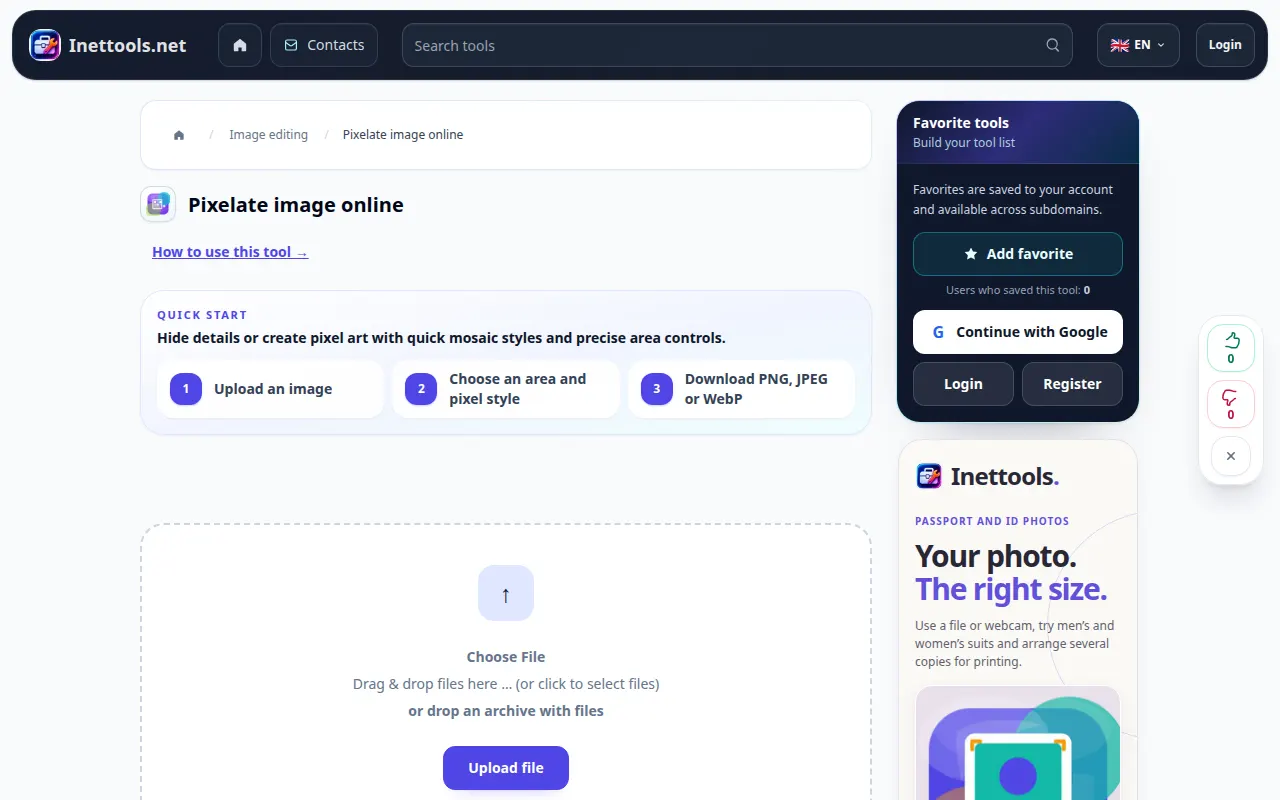
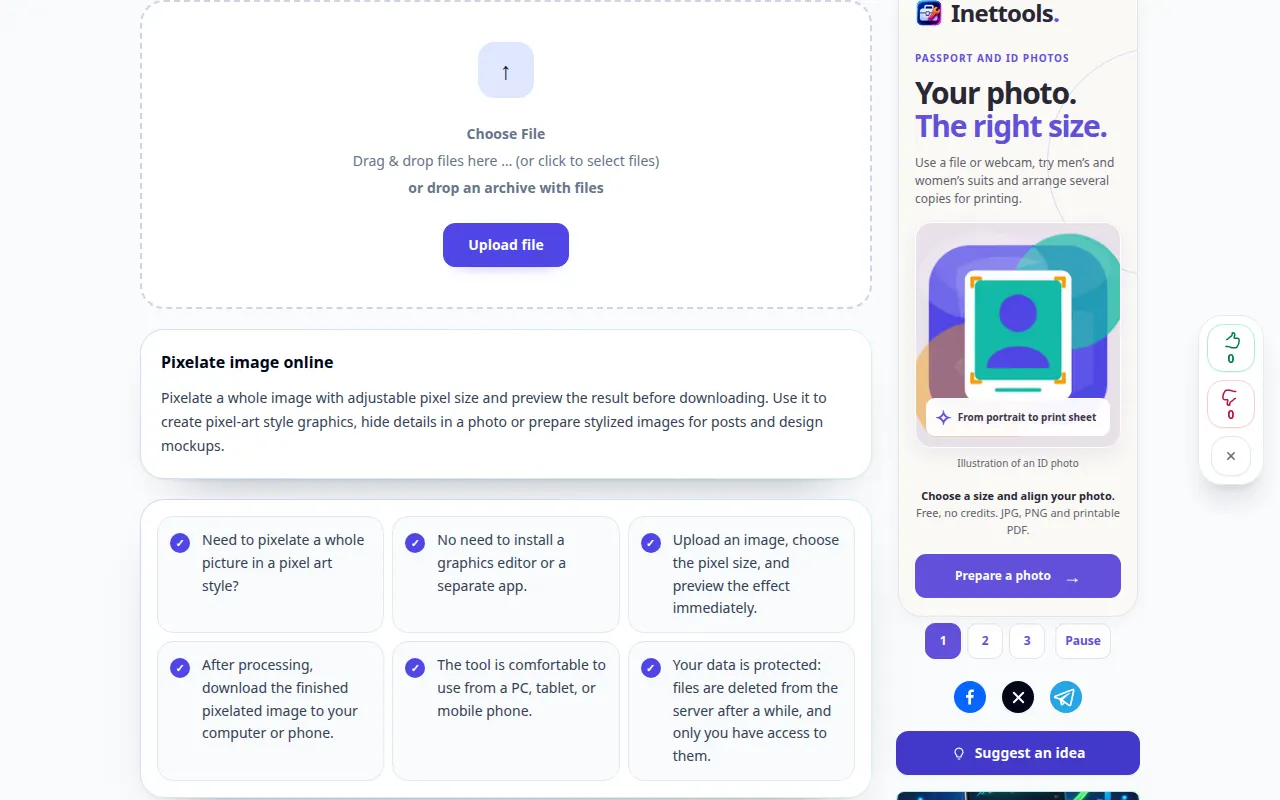
Demostración de escritorio
La grabación muestra la interfaz en inglés. Siga los pasos traducidos arriba; Los controles están en el mismo orden. Esta grabación muestra una entrada de demostración y la salida resultante en la herramienta.
Demostración telefónica
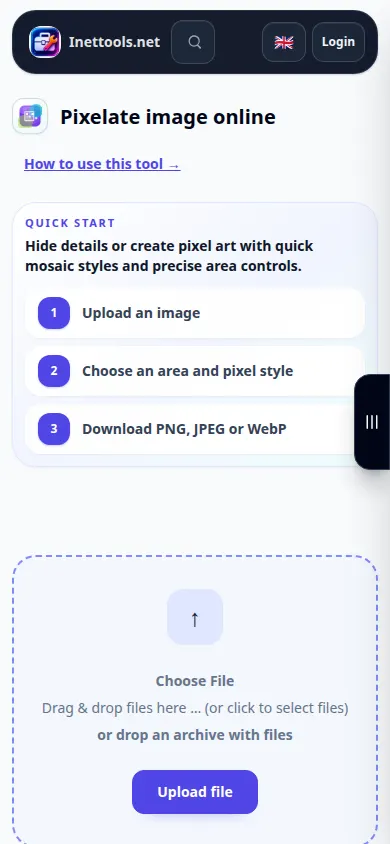
La grabación muestra la interfaz en inglés. Siga los pasos traducidos arriba; Los controles están en el mismo orden. Esta grabación muestra una entrada de demostración y la salida resultante en la herramienta.
Preguntas y solución de problemas
¿Por qué todavía puedo reconocer el tema?
Un mosaico puede conservar contornos, colores y contexto. Aumente el tamaño del bloque para obtener un efecto más fuerte o elimine la parte sensible.
¿Por qué la imagen descargada se ve diferente a la pequeña vista previa?
La vista previa se puede escalar para ajustarse a la pantalla. Inspeccione la imagen guardada en sus dimensiones reales antes de usarla.
Si ve un mensaje que indica que el servicio está sobrecargado, espere y vuelva a intentarlo más tarde. Un intento fallido no significa que su archivo fuente haya cambiado.