Guía actualizada:
Vea diapositivas sin instalar software de presentación. Convierta una presentación compatible en una vista previa del navegador y guarde su PDF.
Abra esta guía utilizando el enlace "Cómo utilizar esta herramienta" debajo del nombre de la herramienta. Incluye pasos, capturas de pantalla y videos para computadoras y teléfonos.
Antes de empezar
Prepare una presentación compatible como PPT, PPTX u ODP. Conserve el original editable. La vista previa del navegador es una representación estática, por lo que es posible que las animaciones y los medios incrustados no se reproduzcan como lo hacen en la aplicación original.
Pruebe con un archivo de demostración — slides.pptx
Estos pequeños archivos fueron creados para esta guía y no contienen datos personales.
Instrucciones paso a paso
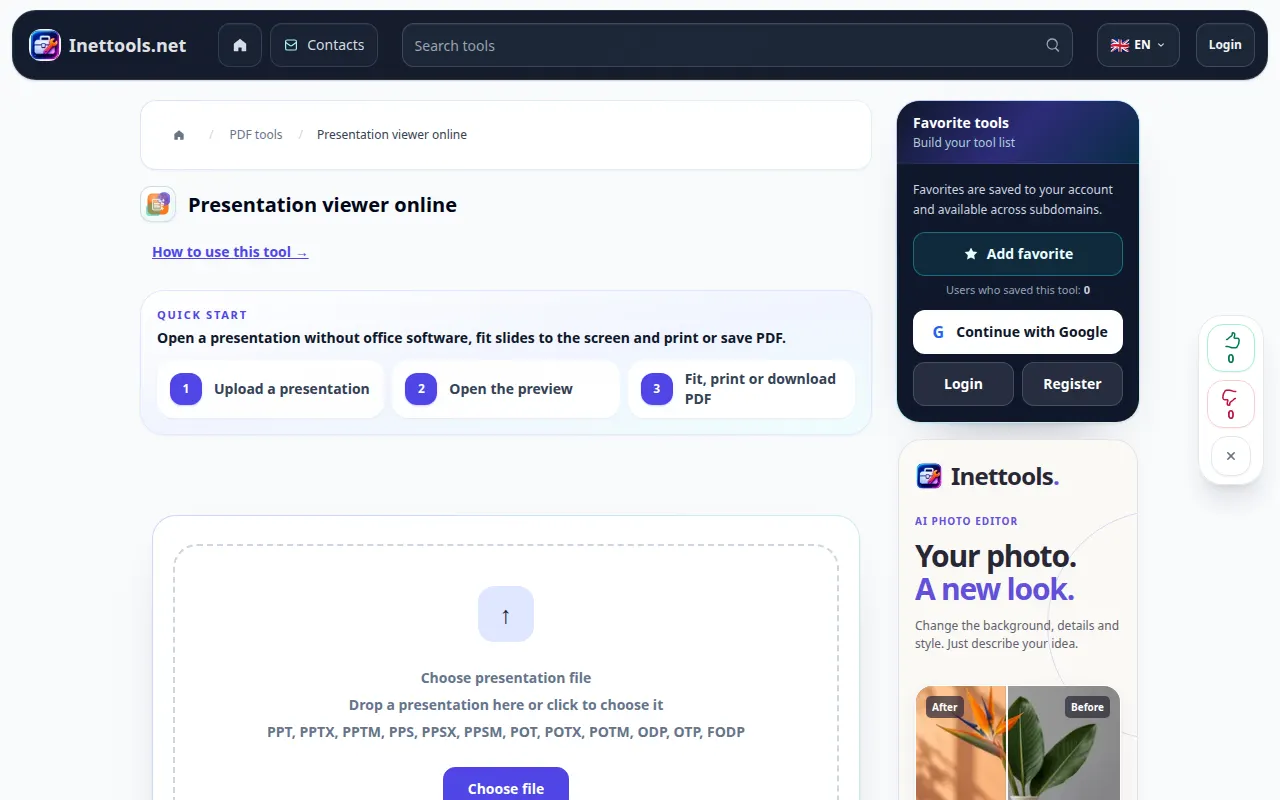
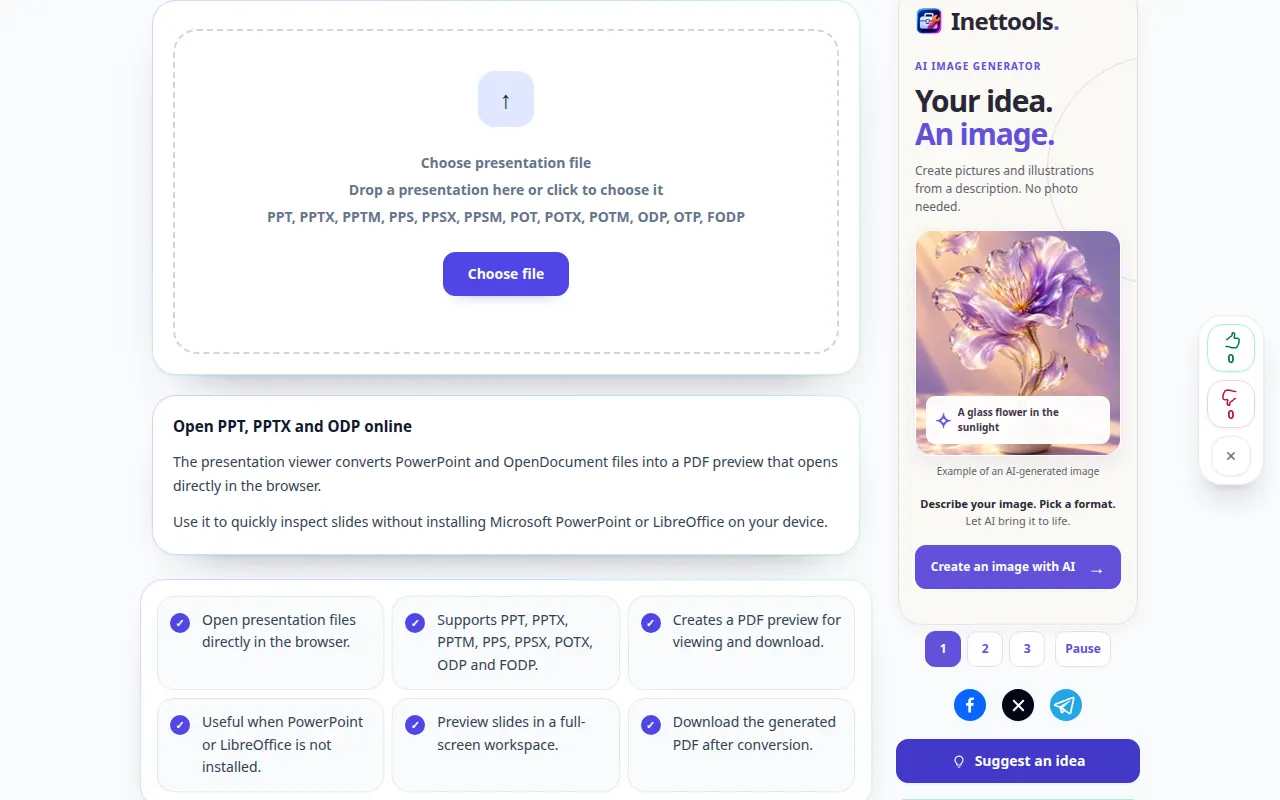
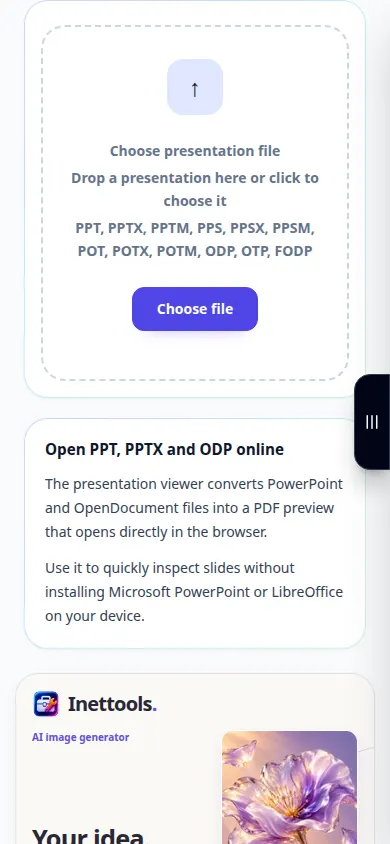
- Abra Visor de presentaciones y elija el archivo de presentación.
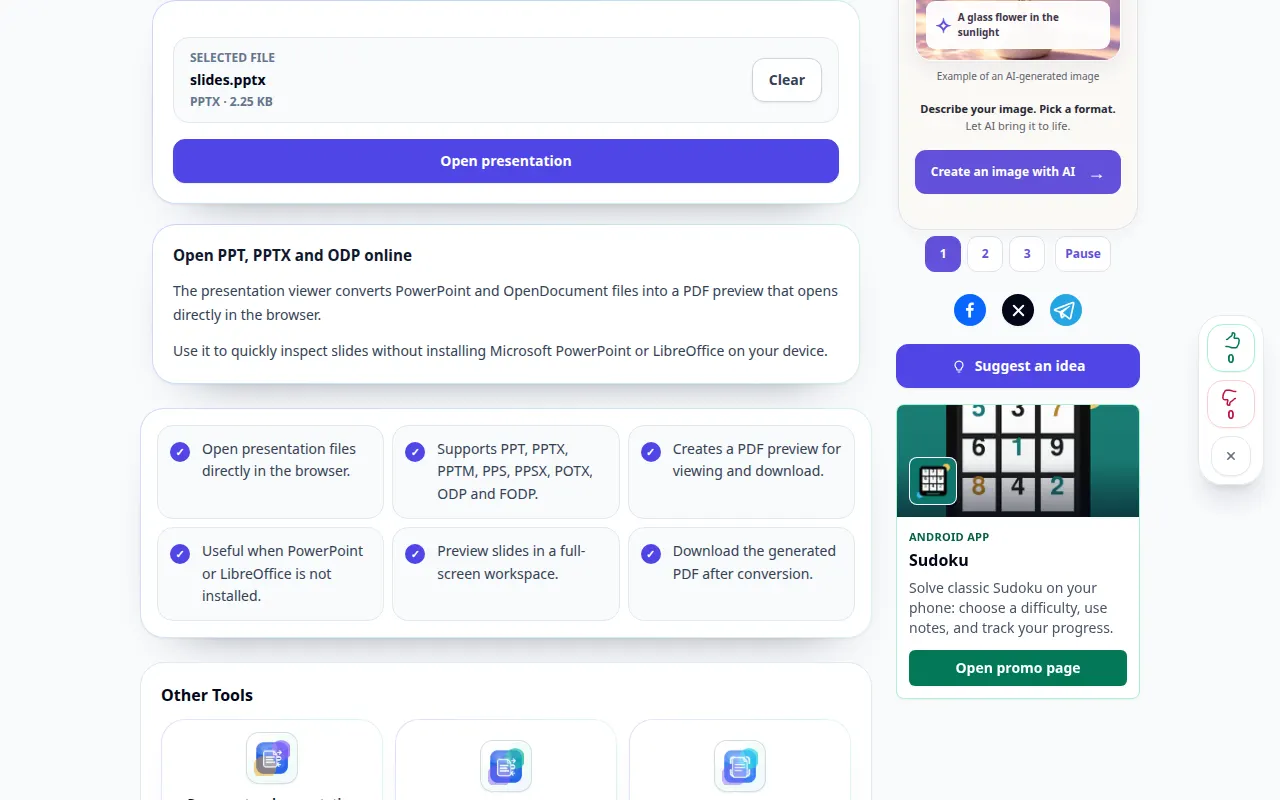
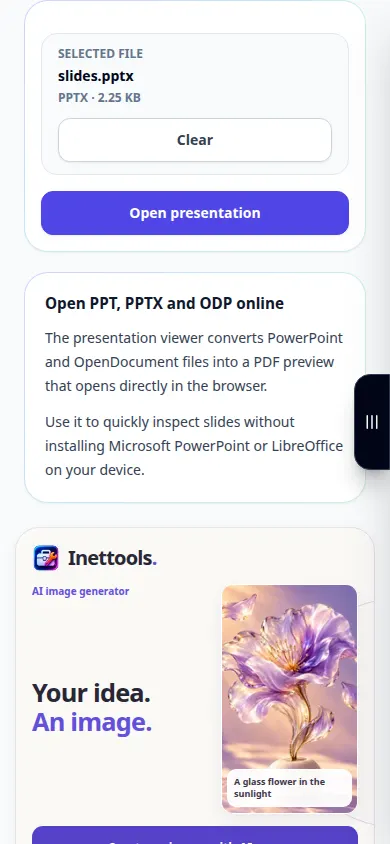
- Verifique el archivo seleccionado y elija Abrir archivo. Espere mientras las diapositivas se convierten en una vista previa.
- Desplácese por las diapositivas y consulte fuentes, gráficos e imágenes. Cambie el modo de ajuste o use pantalla completa cuando esos controles estén disponibles.
- Si la vista previa integrada no le resulta cómoda, abra el PDF generado en una nueva pestaña.
- Guarde el PDF usando el control de descarga de resultados. Utilice Borrar para elegir una presentación diferente después.
en una computadora
Arrastre la presentación al área de carga. Utilice una vista previa amplia o pantalla completa para consultar los gráficos y el texto de cada diapositiva antes de compartir el PDF.
en un teléfono
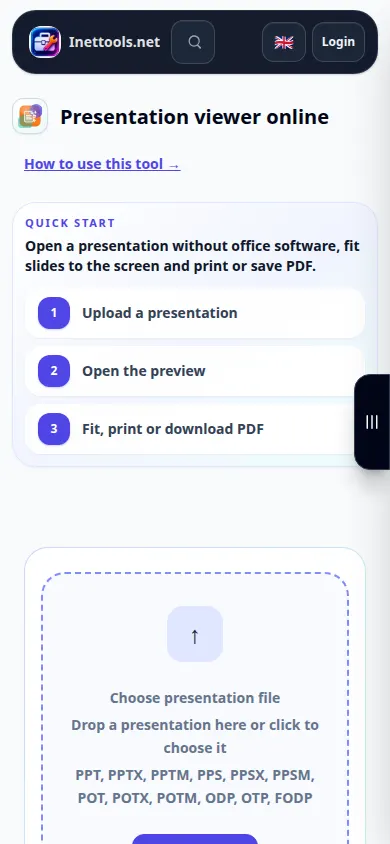
Elija la presentación en Archivos o en su administrador de archivos. Utilice una pestaña separada PDF si el visor integrado es limitado; La orientación horizontal puede facilitar la lectura de las diapositivas anchas.
En Safari en iPhone, abra el menú para compartir y elija Guardar en archivos si el resultado se abre en una nueva pestaña. En Android Chrome, marque Descargas. Mantenga esta pestaña abierta hasta que finalice el procesamiento.
Para un mejor resultado
Verifique cada diapositiva después de la conversión. Las fuentes poco comunes, las animaciones y el contenido vinculado pueden cambiar o desaparecer en una vista previa estática PDF.
Capturas de pantalla y vídeo
Demostración de escritorio
La grabación muestra la interfaz en inglés. Siga los pasos traducidos arriba; Los controles están en el mismo orden. Esta grabación muestra una entrada de demostración y la salida resultante en la herramienta.
Demostración telefónica
La grabación muestra la interfaz en inglés. Siga los pasos traducidos arriba; Los controles están en el mismo orden. Esta grabación muestra una entrada de demostración y la salida resultante en la herramienta.
Preguntas y solución de problemas
¿Puedo editar las diapositivas aquí?
El visor sirve para obtener una vista previa y exportar un PDF. Conserve la presentación original y edítela en una aplicación que admita su formato.
¿Por qué no se reproducen animaciones o un vídeo?
Una vista previa de PDF contiene páginas estáticas. Utilice la aplicación de presentación original cuando los elementos interactivos, las transiciones o los medios integrados sean esenciales.
Si ve un mensaje que indica que el servicio está sobrecargado, espere y vuelva a intentarlo más tarde. Un intento fallido no significa que su archivo fuente haya cambiado.

