Guía actualizada:
Conserva la parte del vídeo que necesitas. Establezca el inicio y el final, obtenga una vista previa de la selección y guarde el clip terminado.
Abra esta guía utilizando el enlace "Cómo utilizar esta herramienta" debajo del nombre de la herramienta. Incluye pasos, capturas de pantalla y videos para computadoras y teléfonos.
Antes de empezar
Prepare un archivo de video y decida aproximadamente qué sección conservar. Conserva el original: el recorte crea un resultado separado y la fuente sigue siendo útil si deseas cambiar el corte más adelante.
Pruebe con un archivo de demostración — video.mp4
Estos pequeños archivos fueron creados para esta guía y no contienen datos personales.
Instrucciones paso a paso
- Abra la herramienta de recorte de video, elija su video fuente y espere a que se cargue el reproductor.
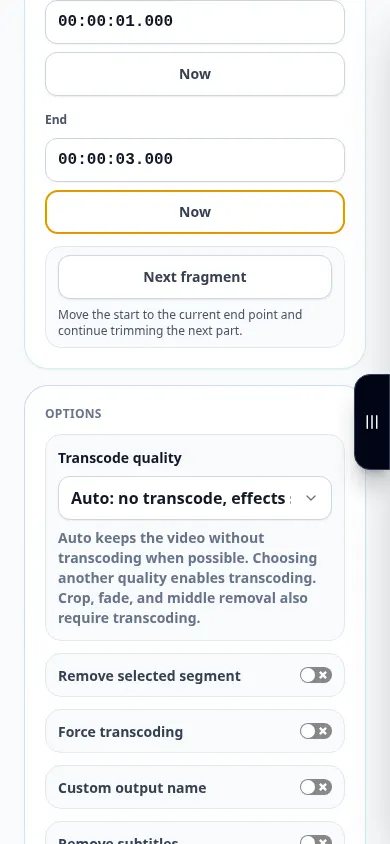
- Establezca el inicio y el final utilizando la línea de tiempo o los campos de tiempo. El final debe llegar después del inicio y permanecer dentro de la duración del vídeo.
- Vista previa de la sección seleccionada. Verifique el primer y último momento y ajuste los límites si es necesario.
- Verifique las configuraciones de salida disponibles y la confirmación del procesamiento, luego comience a recortar. Espere a que finalice la operación en cola.
- Reproduzca el clip completo, verifique su duración y guárdelo en su dispositivo.
en una computadora
Los campos de tiempo ayudan a establecer límites precisos; La línea de tiempo es útil para encontrar la escena rápidamente. Utilice pantalla completa si necesita una vista previa más grande.
en un teléfono
Toque los campos de tiempo para realizar ediciones precisas cuando sea difícil arrastrar un controlador de línea de tiempo. Mantenga el teléfono despierto y la pestaña en primer plano durante la preparación.
En Safari en iPhone, abra el menú para compartir y elija Guardar en archivos si el resultado se abre en una nueva pestaña. En Android Chrome, marque Descargas. Mantenga esta pestaña abierta hasta que finalice el procesamiento.
Para un mejor resultado
Para un clip de 00:00:01 a 00:00:03, la duración esperada es de aproximadamente dos segundos. Observe el principio y el final exportados en lugar de confiar únicamente en los marcadores.
Capturas de pantalla y vídeo
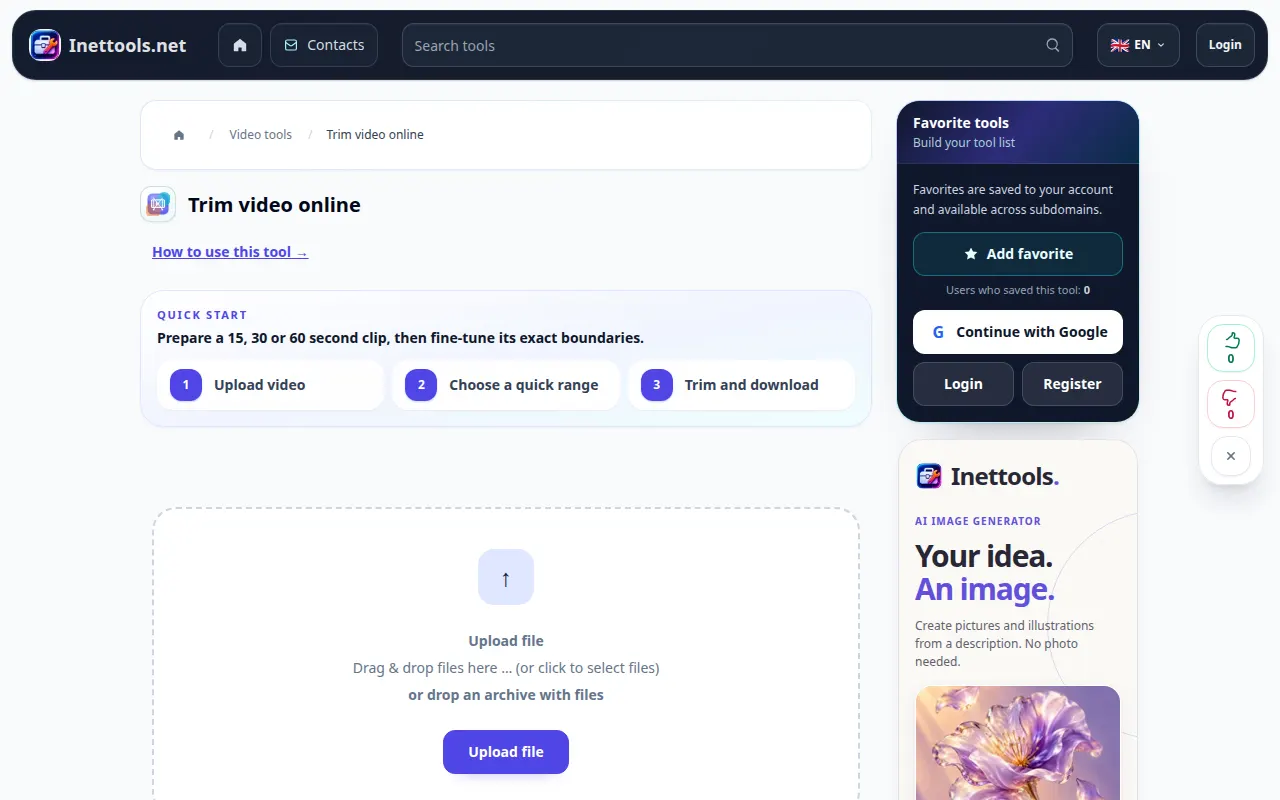
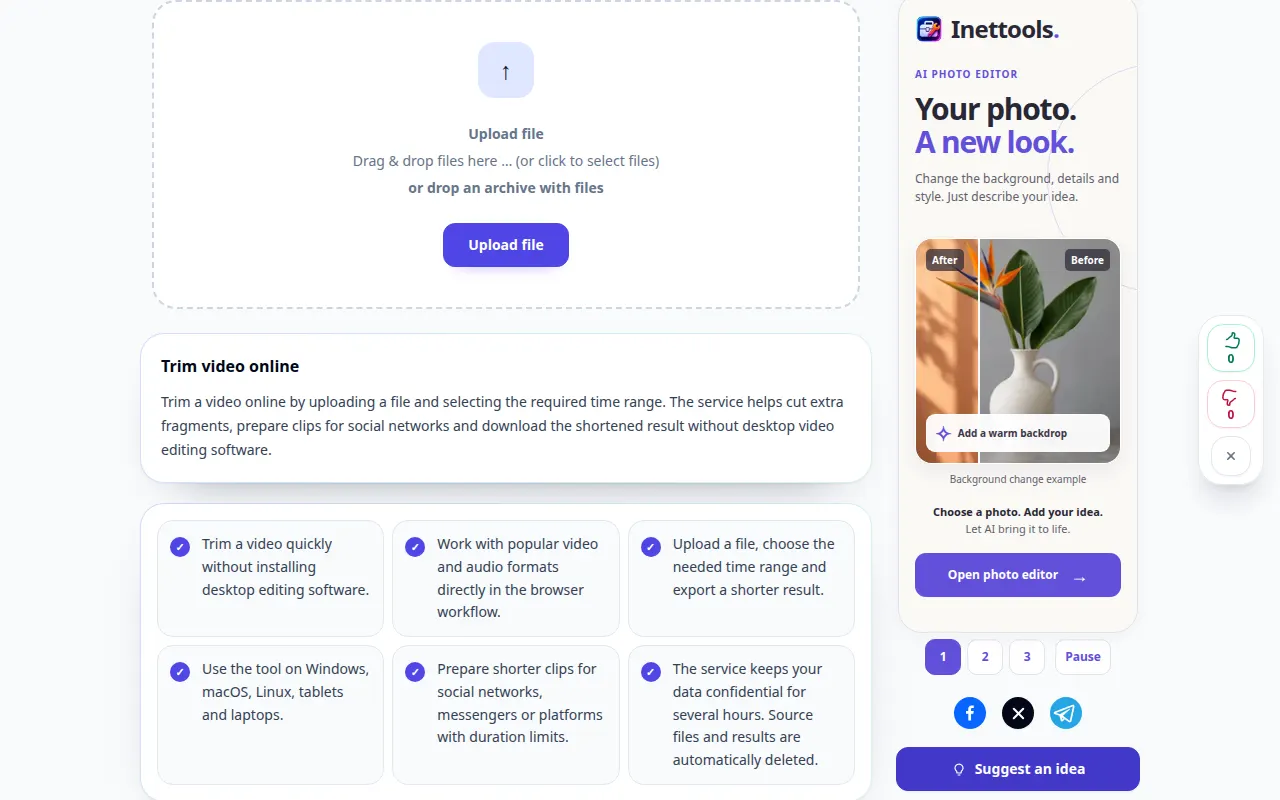
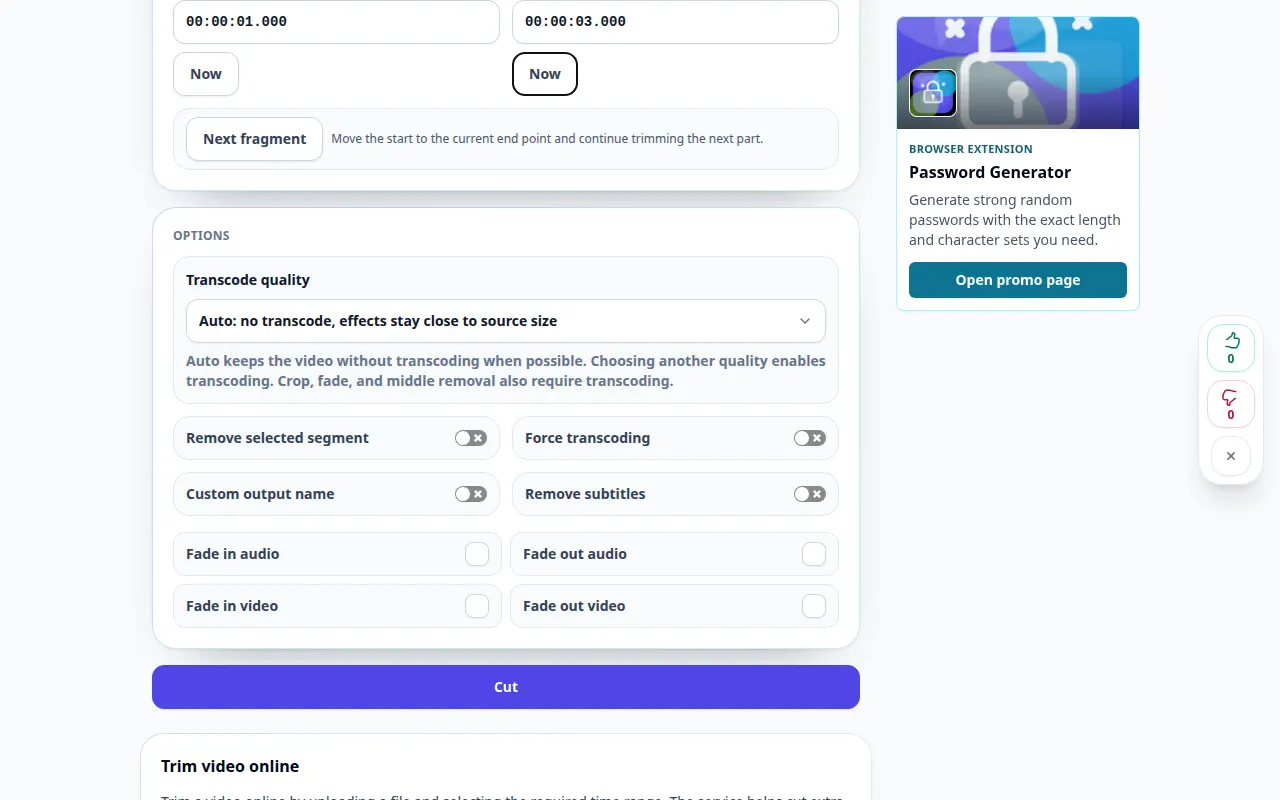
Demostración de escritorio
La grabación muestra la interfaz en inglés. Siga los pasos traducidos arriba; Los controles están en el mismo orden. Esta grabación muestra la fuente y la configuración disponible antes de la acción principal. Siga los pasos anteriores para comenzar a procesar y guardar el resultado.
Demostración telefónica
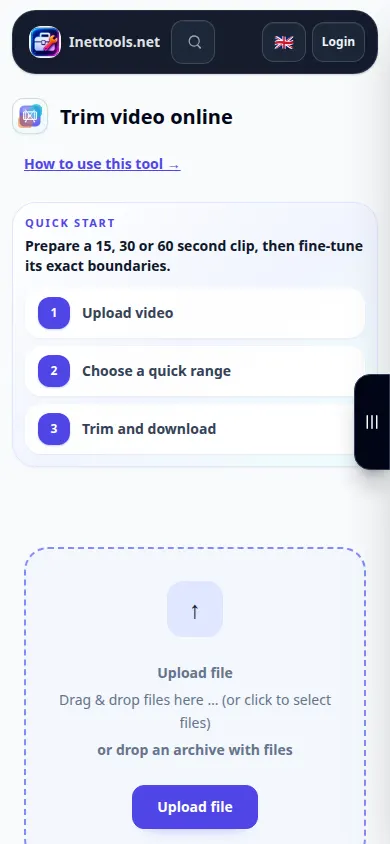
La grabación muestra la interfaz en inglés. Siga los pasos traducidos arriba; Los controles están en el mismo orden. Esta grabación muestra la fuente y la configuración disponible antes de la acción principal. Siga los pasos anteriores para comenzar a procesar y guardar el resultado.
Preguntas y solución de problemas
¿El corte puede ser un poco diferente a los marcadores?
El modo de procesamiento disponible y los fotogramas clave de origen pueden afectar los límites. Verifique el clip exportado y use un modo disponible más preciso cuando sea necesario.
¿Por qué aparece seleccionado el original completo?
La selección inicial puede cubrir todo el vídeo. Establece ambos límites antes de comenzar si solo quieres una sección corta.
Si ve un mensaje que indica que el servicio está sobrecargado, espere y vuelva a intentarlo más tarde. Un intento fallido no significa que su archivo fuente haya cambiado.
