Guía actualizada:
Obtenga una vista previa de un dibujo de Visio en su navegador y guarde su representación PDF.
Abra esta guía utilizando el enlace "Cómo utilizar esta herramienta" debajo del nombre de la herramienta. Incluye pasos, capturas de pantalla y videos para computadoras y teléfonos.
Antes de empezar
Conserva el dibujo original. Seleccione un formato aceptado por el selector de archivos; una vista previa no es un documento de Visio editable.
Pruebe con un archivo de demostración — diagram.vdx
Estos pequeños archivos fueron creados para esta guía y no contienen datos personales.
Instrucciones paso a paso
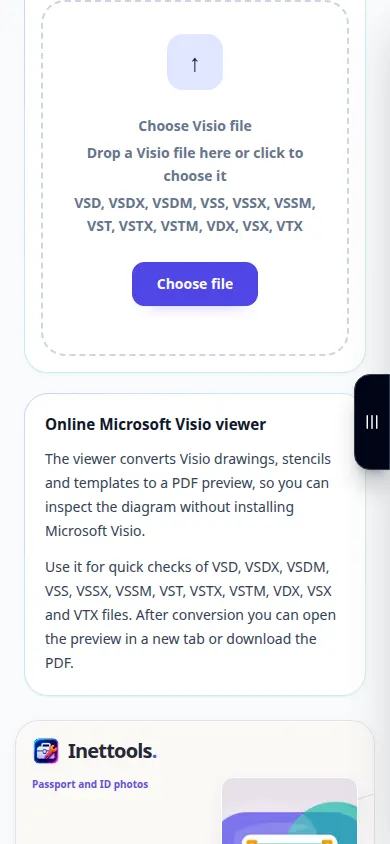
- Abra Visio Viewer y elija el dibujo de su dispositivo.
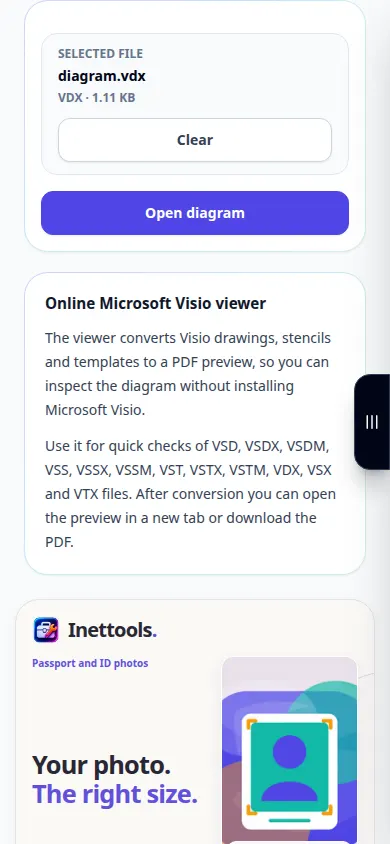
- Verifique el archivo seleccionado y presione el botón para abrirlo.
- Espere la vista previa del diagrama, luego use Ajustar al ancho o Página completa para inspeccionar su diseño.
- Consulte otras páginas, etiquetas pequeñas y posiciones de conectores. Abra PDF en una pestaña separada si la vista previa incrustada no está disponible.
- Guarde la vista previa de PDF o use el control de impresión. Borre la selección actual antes de abrir un dibujo diferente.
en una computadora
Utilice el panel de trabajo de ancho completo para comparar la fuente, la configuración y el resultado. Conserve el archivo original para poder probar otra configuración sin reemplazarla.
en un teléfono
Elija la fuente en Archivos o el administrador de archivos de su dispositivo. Desplácese hacia abajo hasta la configuración y el resultado; mantenga esta pestaña abierta hasta que finalice la operación.
En Safari en iPhone, abra el menú para compartir y elija Guardar en archivos si el resultado se abre en una nueva pestaña. En Android Chrome, marque Descargas. Mantenga esta pestaña abierta hasta que finalice el procesamiento.
Para un mejor resultado
Inspeccione las etiquetas finas con un zoom legible antes de compartir el PDF; una pequeña descripción general puede ocultar las fuentes sustituidas.
Capturas de pantalla y vídeo
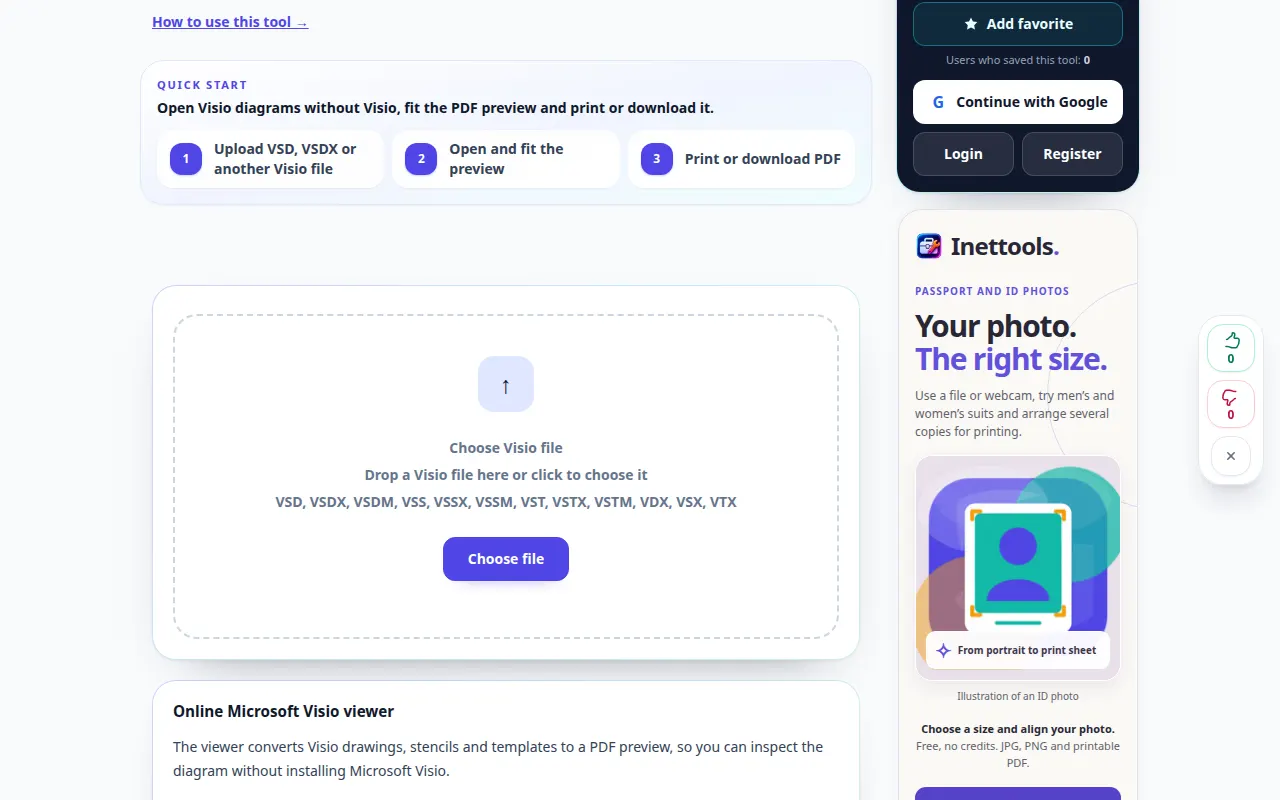
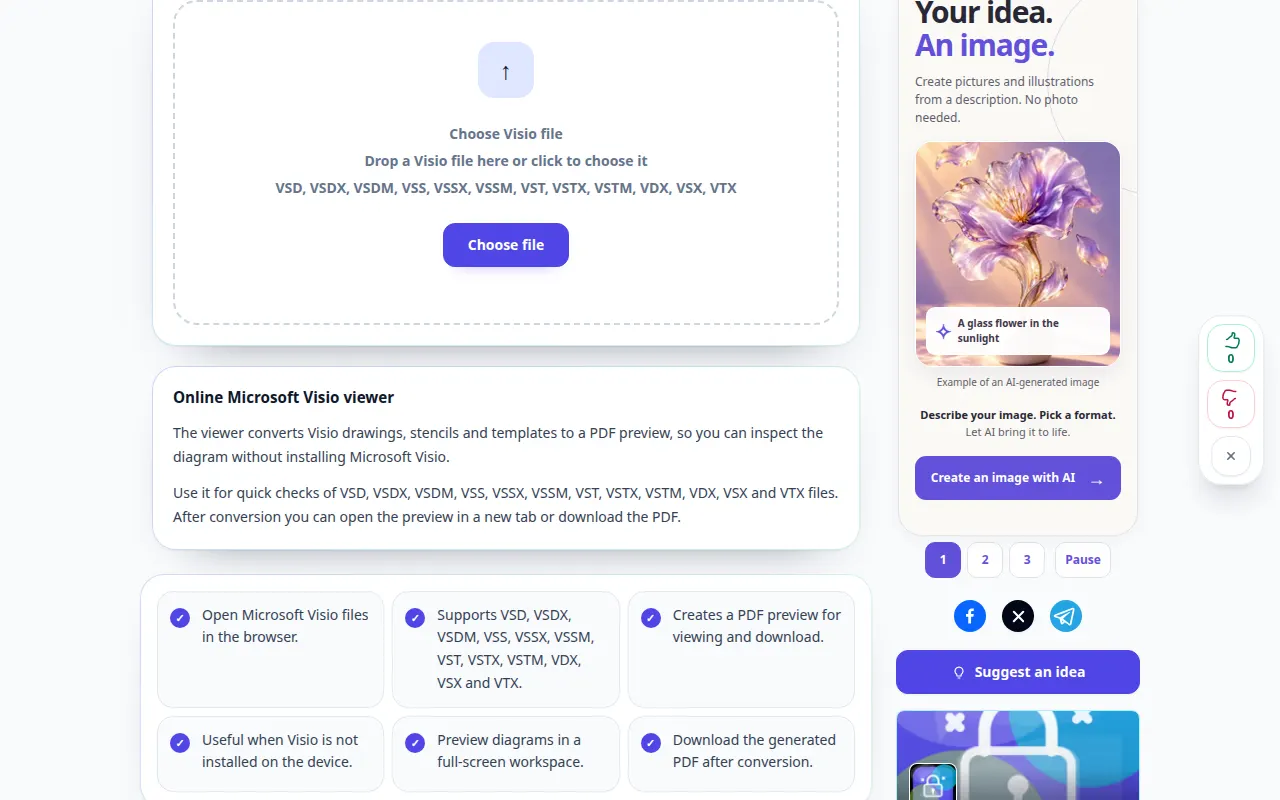
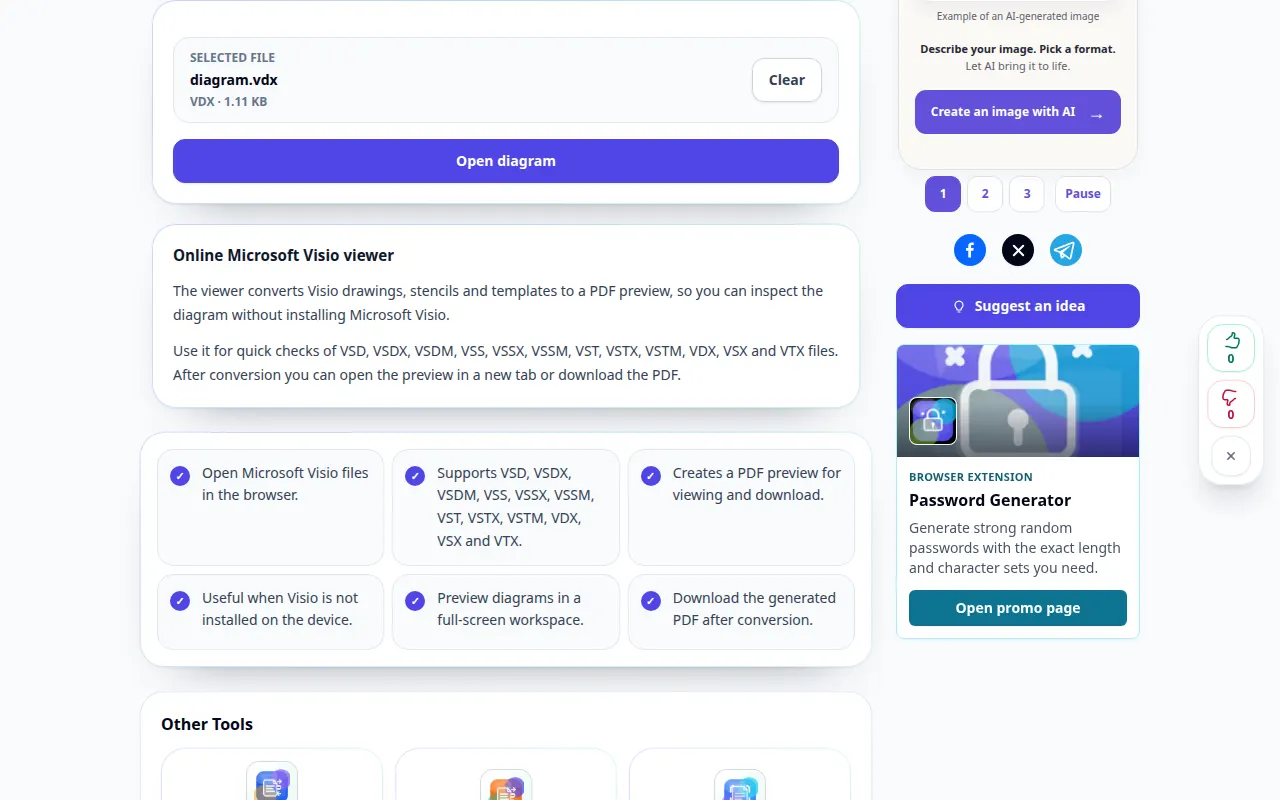
Demostración de escritorio
La grabación muestra la interfaz en inglés. Siga los pasos traducidos arriba; Los controles están en el mismo orden. Esta grabación muestra la fuente y la configuración disponible antes de la acción principal. Siga los pasos anteriores para comenzar a procesar y guardar el resultado.
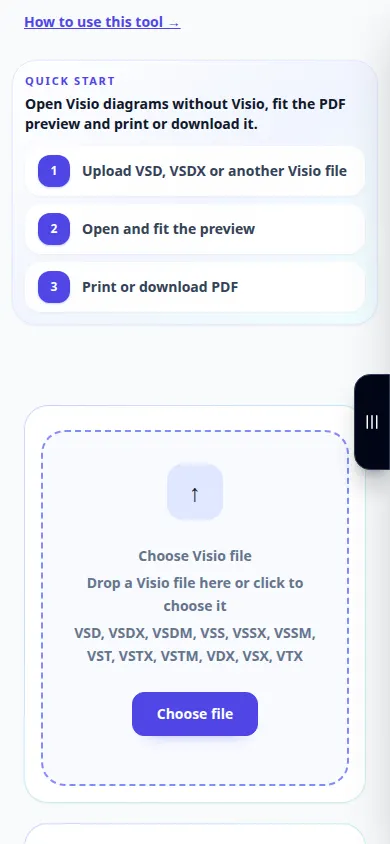
Demostración telefónica
La grabación muestra la interfaz en inglés. Siga los pasos traducidos arriba; Los controles están en el mismo orden. Esta grabación muestra la fuente y la configuración disponible antes de la acción principal. Siga los pasos anteriores para comenzar a procesar y guardar el resultado.
Preguntas y solución de problemas
¿Puedo editar formas en este visor?
El servicio prepara una vista previa. Utilice un editor de diagramas para cambiar formas o conexiones en el dibujo de origen.
¿Por qué la vista previa se ve diferente?
Las fuentes o funciones de dibujo no compatibles pueden cambiar la representación. Compara elementos importantes con el original.
Si ve un mensaje que indica que el servicio está sobrecargado, espere y vuelva a intentarlo más tarde. Un intento fallido no significa que su archivo fuente haya cambiado.

