Guía actualizada:
Utilice un enlace de video para preparar un archivo de audio y luego guárdelo en su computadora o teléfono. Aprenda dónde encontrar el resultado y qué hacer si falla la preparación.
Abra esta guía utilizando el enlace "Cómo utilizar esta herramienta" debajo del nombre de la herramienta. Incluye pasos, capturas de pantalla y videos para computadoras y teléfonos.
Antes de empezar
Copie un enlace directo a un vídeo público cuyo audio tenga permiso para guardar. Esta herramienta extrae la pista de audio; no elimina las voces ni separa la música del habla.
Instrucciones paso a paso
- Copie el enlace del video de YouTube usando Compartir o la barra de direcciones.
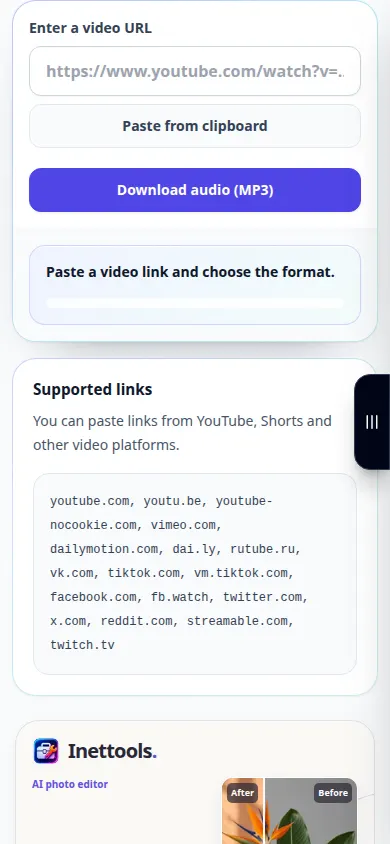
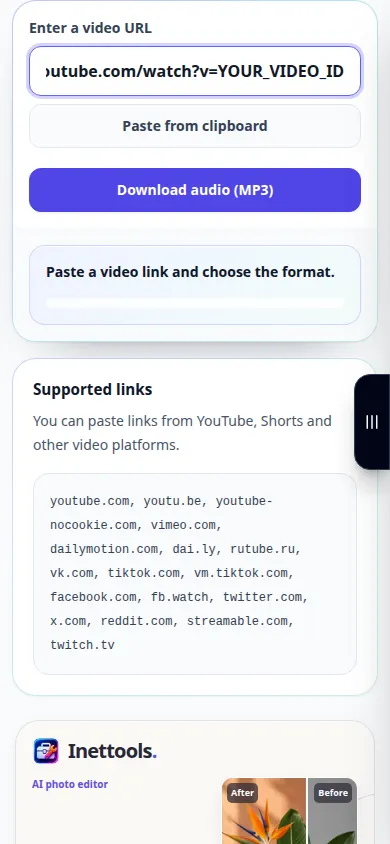
- Abra la herramienta YouTube MP3 y pegue el enlace en el campo URL.
- Verifique la opción de audio y cualquier configuración de salida disponible, luego comience la preparación. Mantenga la pestaña abierta mientras la solicitud está en cola.
- Espere el enlace del resultado MP3. Utilice el control de descarga para guardar el audio en su dispositivo.
- Escuche el MP3 guardado y verifique que contenga el audio del video deseado. Para una pista de acompañamiento, utilice el separador de voz independiente después de guardar una fuente permitida.
en una computadora
Pegue el enlace copiado en la herramienta. El navegador puede preguntar dónde guardar el MP3; de lo contrario, busque en Descargas. Abra el archivo en un reproductor de audio para comprobarlo.
en un teléfono
Utilice Compartir → Copiar enlace en la aplicación de YouTube, luego pegue el enlace en la herramienta del navegador. Si MP3 se abre en un reproductor de navegador, use el menú para compartir para guardarlo en Archivos.
En Safari en iPhone, abra el menú para compartir y elija Guardar en archivos si el resultado se abre en una nueva pestaña. En Android Chrome, marque Descargas. Mantenga esta pestaña abierta hasta que finalice el procesamiento.
Para un mejor resultado
Convertir audio a MP3 no puede mejorar la calidad de la transmisión original. Conserve una grabación original permitida cuando necesite la mejor calidad para su posterior edición.
Capturas de pantalla y vídeo
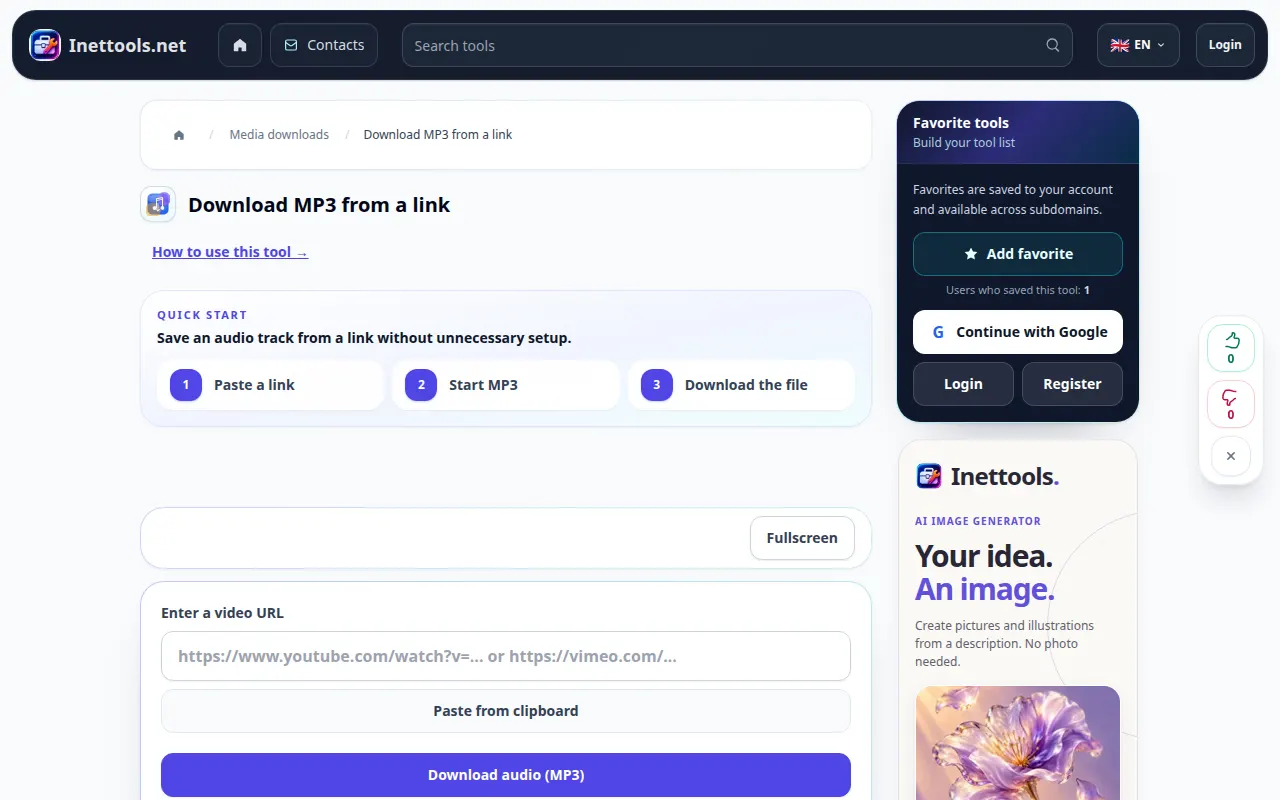
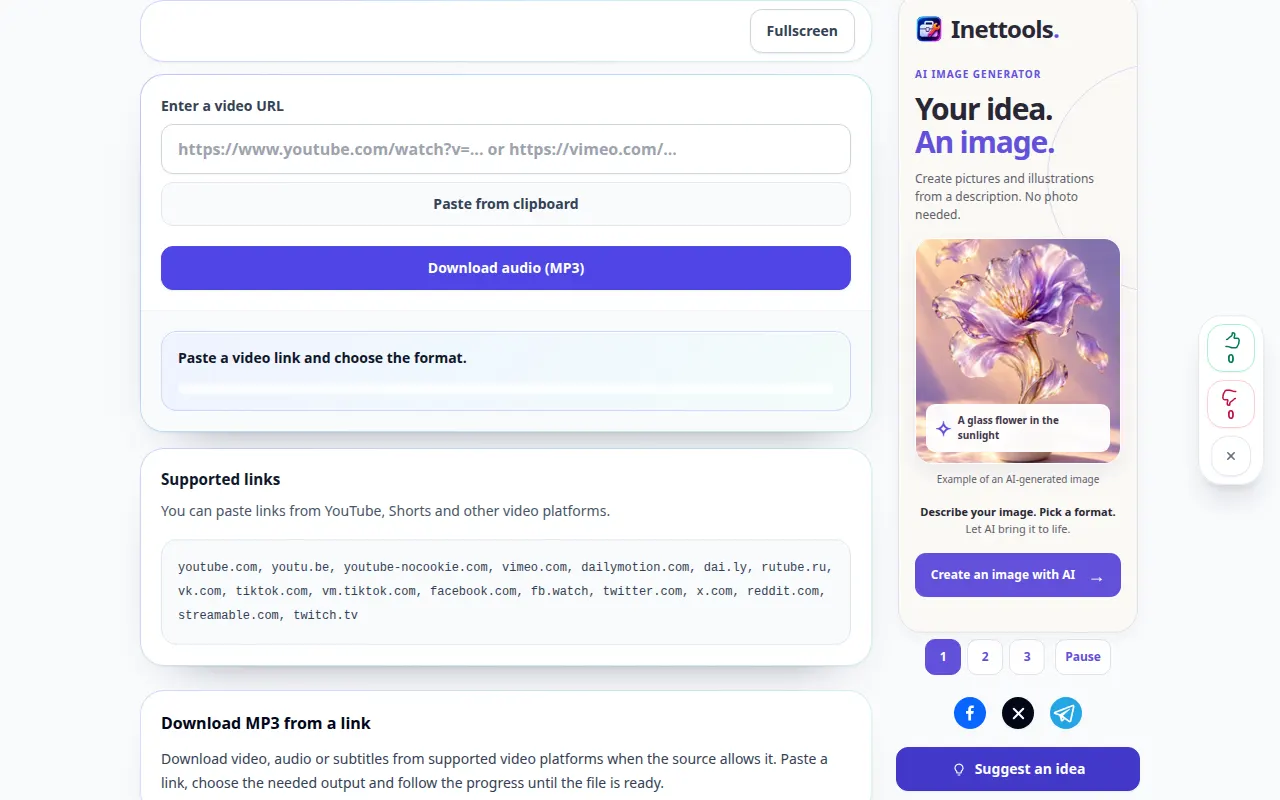
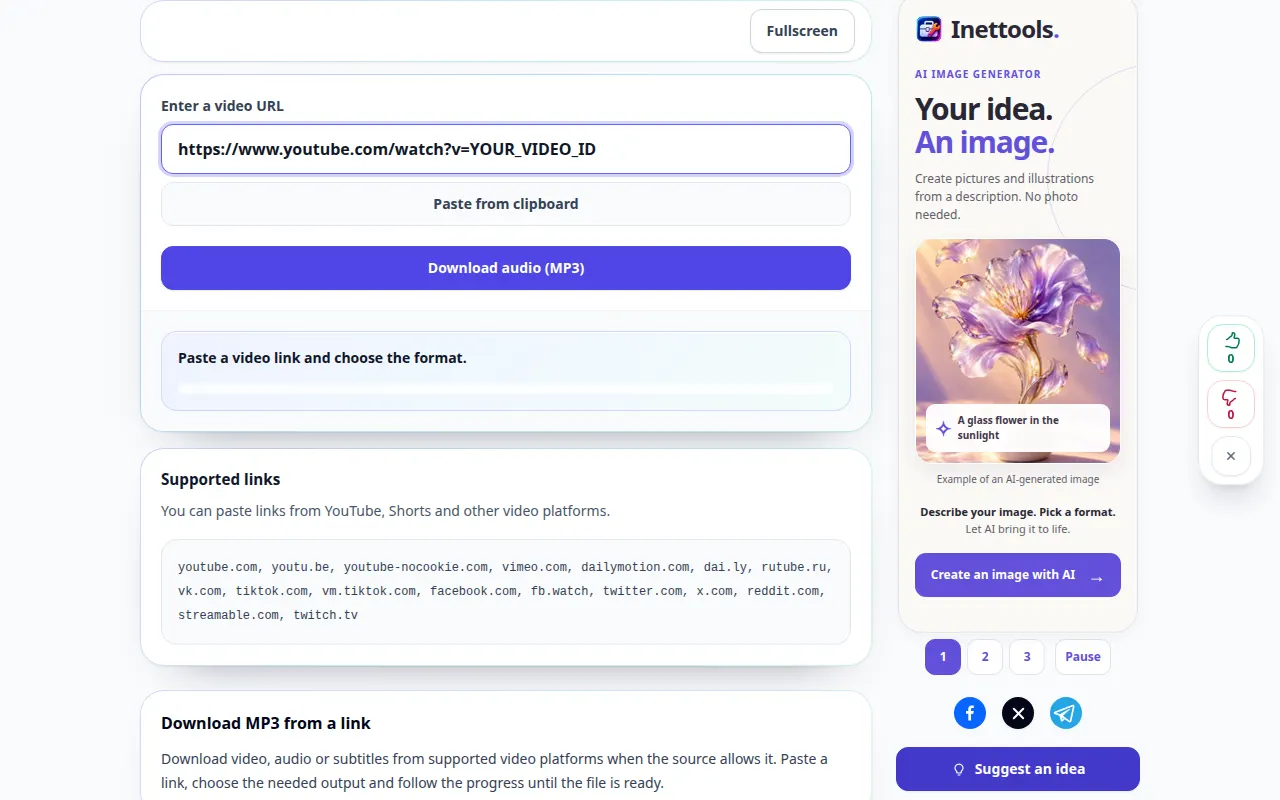
Demostración de escritorio
La grabación muestra la interfaz en inglés. Siga los pasos traducidos arriba; Los controles están en el mismo orden. Esta grabación muestra la fuente y la configuración disponible antes de la acción principal. Siga los pasos anteriores para comenzar a procesar y guardar el resultado.
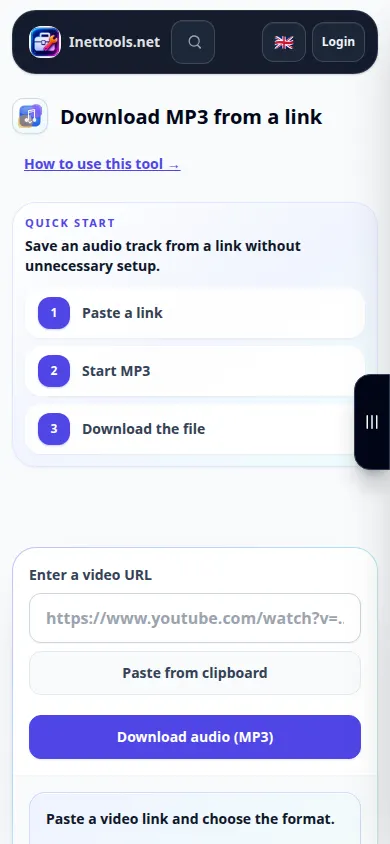
Demostración telefónica
La grabación muestra la interfaz en inglés. Siga los pasos traducidos arriba; Los controles están en el mismo orden. Esta grabación muestra la fuente y la configuración disponible antes de la acción principal. Siga los pasos anteriores para comenzar a procesar y guardar el resultado.
Preguntas y solución de problemas
¿Esto elimina la voz de una canción?
No. La preparación de MP3 conserva la banda sonora del video. Para separar voces y música, utilice el separador de voces con un archivo de audio.
El archivo no está en mi teléfono. ¿Dónde debería buscar?
Consulte la lista de Descargas del navegador y la aplicación Archivos. Abrir un reproductor no siempre guarda una copia; utilice el control para guardar o compartir del navegador.
Si ve un mensaje que indica que el servicio está sobrecargado, espere y vuelva a intentarlo más tarde. Un intento fallido no significa que su archivo fuente haya cambiado.

