Guía actualizada:
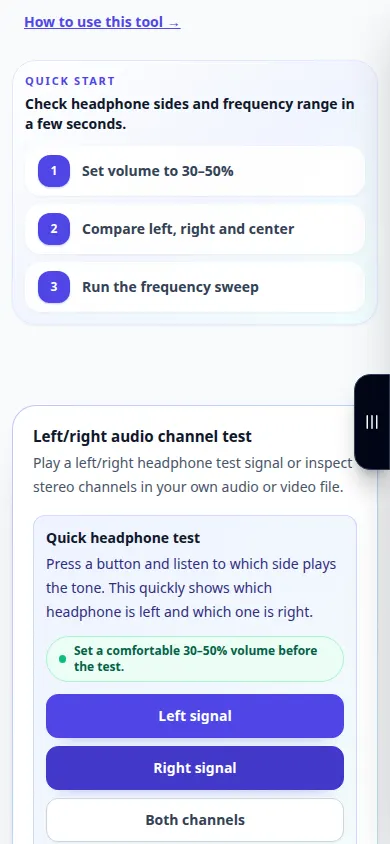
Escuche canales estéreo e inspeccione si los dos lados difieren.
Abra esta guía utilizando el enlace "Cómo utilizar esta herramienta" debajo del nombre de la herramienta. Incluye pasos, capturas de pantalla y videos para computadoras y teléfonos.
Antes de empezar
Utilice auriculares o altavoces estéreo correctamente conectados. La configuración de audio mono del sistema puede hacer que ambos lados suenen idénticos.
Pruebe con un archivo de demostración — audio.mp3
Estos pequeños archivos fueron creados para esta guía y no contienen datos personales.
Instrucciones paso a paso
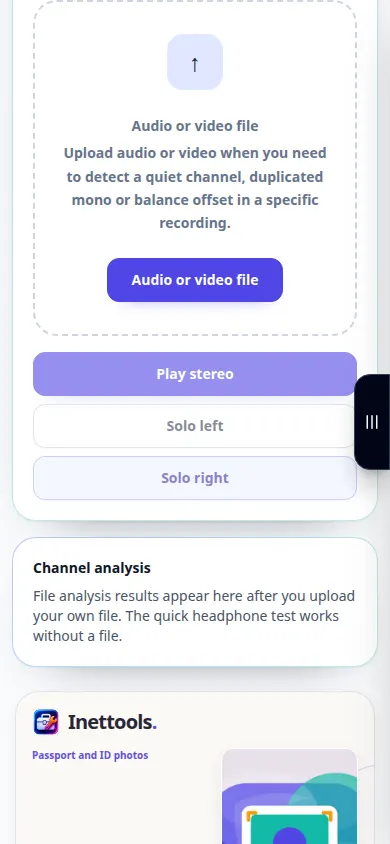
- Elija un archivo de audio o video para la prueba del canal y espere hasta que se decodifique la grabación.
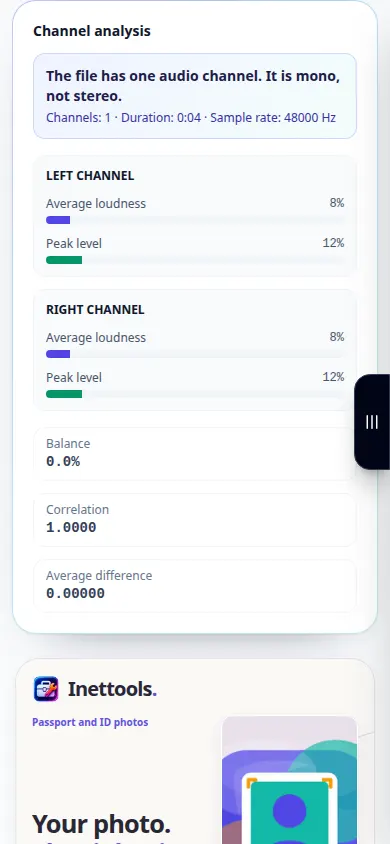
- Compruebe si la fuente contiene uno o dos canales. Una grabación mono no puede contener un canal derecho independiente.
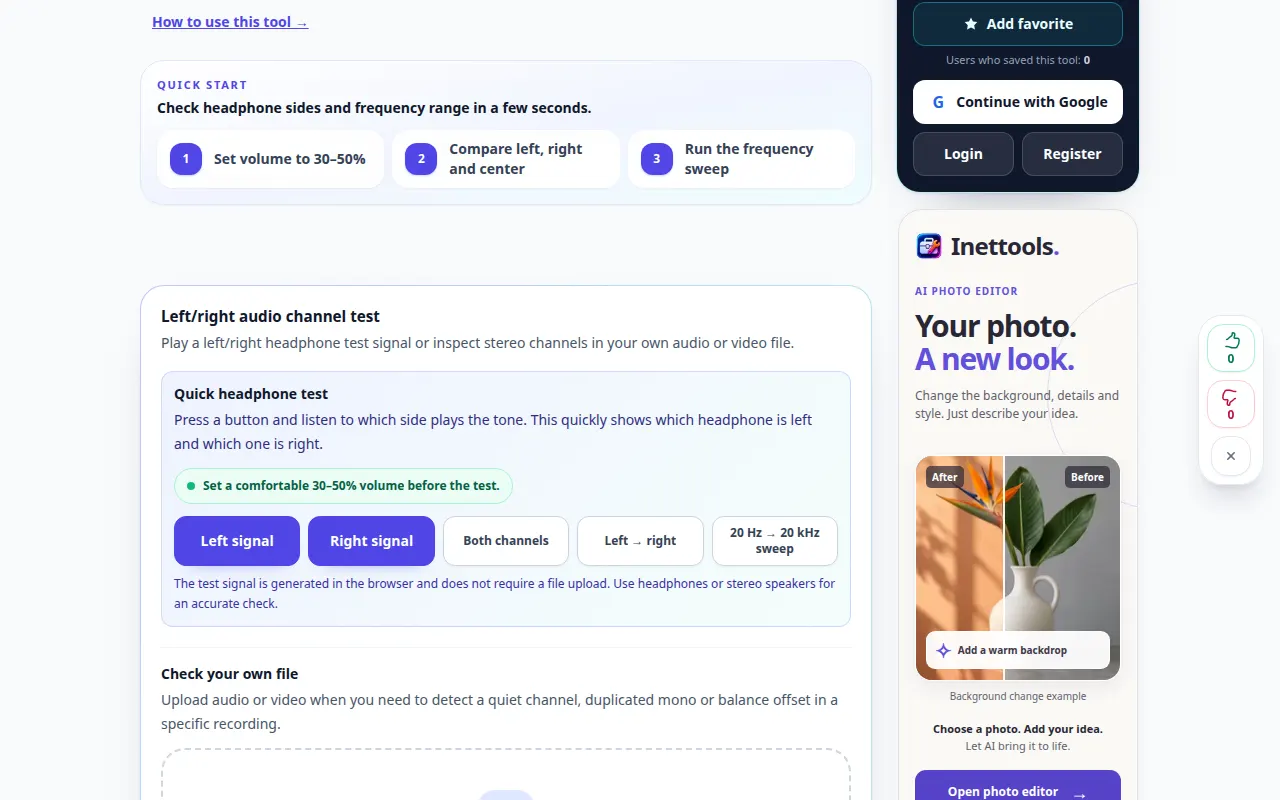
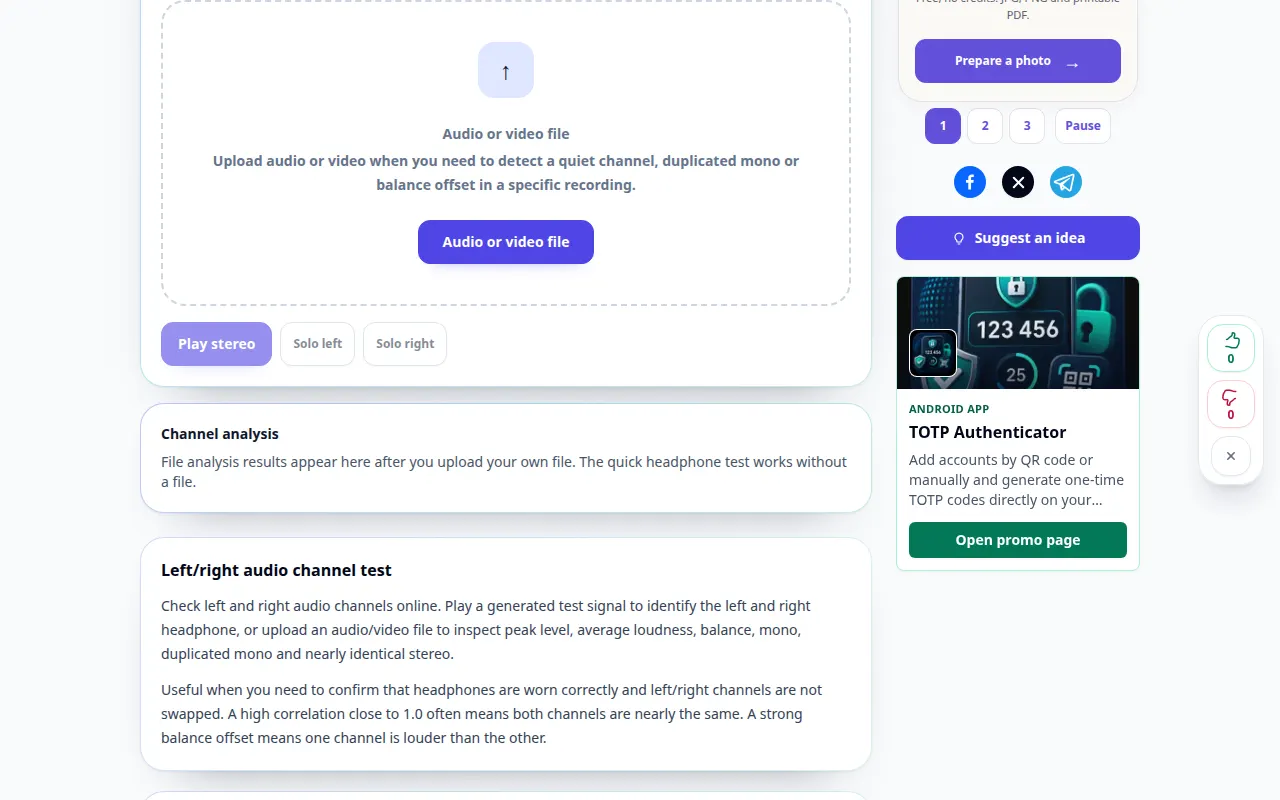
- Reproduce los modos de canal izquierdo, derecho o combinado disponibles.
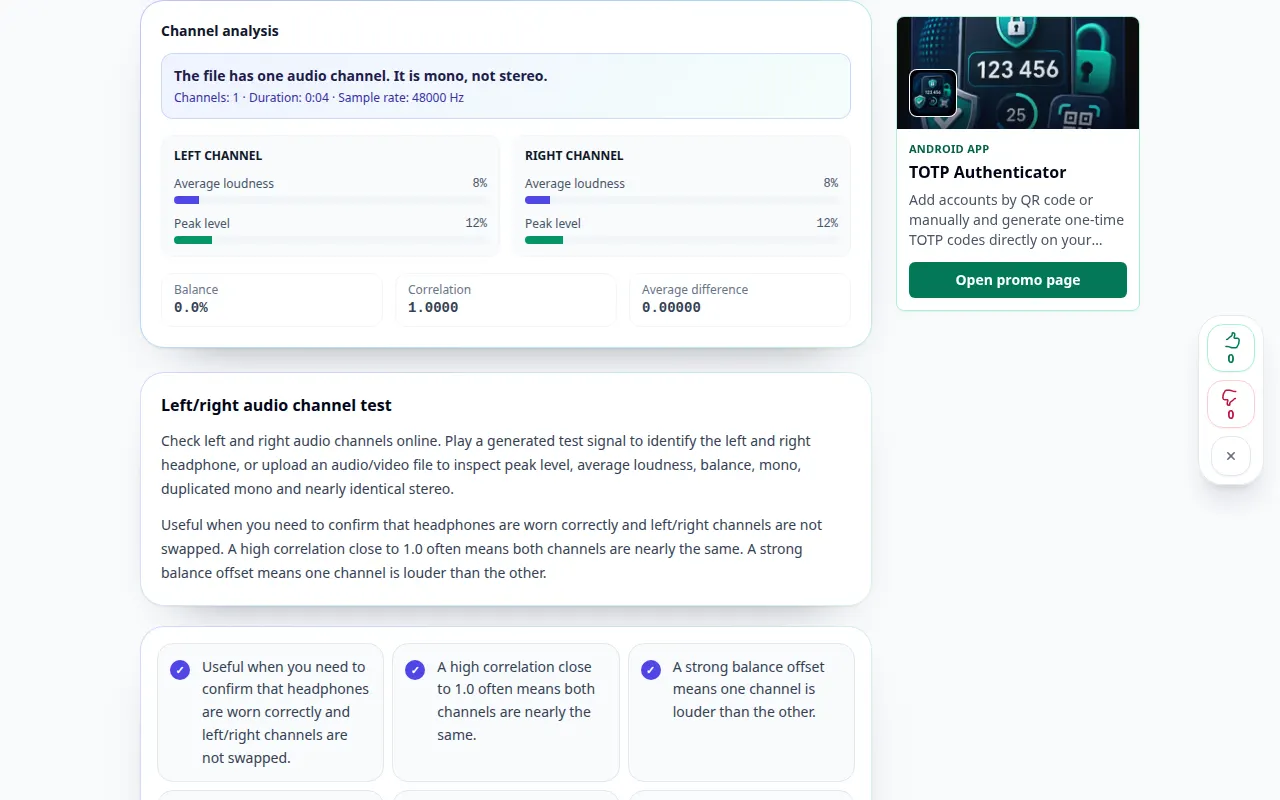
- Revise la información del canal que se muestra y compare las secciones en las que el sonido debería diferir.
- Guarde una exportación de análisis disponible si es necesario, o tome notas y consulte otro archivo fuente.
en una computadora
Compare los controles y análisis del canal en un ancho cómodo. Mantenga el volumen del sistema moderado mientras cambia las señales de prueba.
en un teléfono
Prueba con auriculares. Verifique la configuración de accesibilidad del teléfono para audio mono y equilibrio de audio, luego regrese a la página.
En Safari en iPhone, abra el menú para compartir y elija Guardar en archivos si el resultado se abre en una nueva pestaña. En Android Chrome, marque Descargas. Mantenga esta pestaña abierta hasta que finalice el procesamiento.
Para un mejor resultado
Una gran similitud entre canales no es automáticamente un defecto. Algunas grabaciones son intencionalmente mono o tienen el habla centrada.
Capturas de pantalla y vídeo
Demostración de escritorio
La grabación muestra la interfaz en inglés. Siga los pasos traducidos arriba; Los controles están en el mismo orden. Esta grabación muestra una entrada de demostración y la salida resultante en la herramienta.
Demostración telefónica
La grabación muestra la interfaz en inglés. Siga los pasos traducidos arriba; Los controles están en el mismo orden. Esta grabación muestra una entrada de demostración y la salida resultante en la herramienta.
Preguntas y solución de problemas
¿Por qué las pruebas de ambos canales suenan centradas?
Verifique la configuración de audio mono de su sistema operativo, los auriculares y la conexión de audio antes de juzgar el archivo.
¿Por qué un lado está más silencioso?
La grabación puede estar panorámica o tener niveles de canales desiguales. Compara varias secciones y otra grabación estéreo conocida.
Si ve un mensaje que indica que el servicio está sobrecargado, espere y vuelva a intentarlo más tarde. Un intento fallido no significa que su archivo fuente haya cambiado.