Guía actualizada:
Revela gradualmente la imagen al principio u oscurécela hasta que quede negra al final, sin cambiar las dimensiones del marco.
Abra esta guía utilizando el enlace "Cómo utilizar esta herramienta" debajo del nombre de la herramienta. Incluye pasos, capturas de pantalla y videos para computadoras y teléfonos.
Antes de empezar
Elija un vídeo legible y conserve el original. El desvanecimiento de video y audio son configuraciones separadas cuando se ofrecen ambos.
Pruebe con un archivo de demostración — video.mp4
Estos pequeños archivos fueron creados para esta guía y no contienen datos personales.
Instrucciones paso a paso
- Elija el video y espere sus controles de vista previa y desvanecimiento.
- Decida si la imagen debe aparecer gradualmente desde el negro, desaparecer hacia el negro o utilizar ambas transiciones.
- Establezca las duraciones de transición o los rangos de tiempo disponibles y revise cualquier opción de volumen de audio por separado.
- Revise la configuración de salida y la carga mostrada, luego comience a procesar.
- Reproduzca ambos extremos del clip terminado, verifique la transición del sonido y guarde el resultado.
en una computadora
Utilice el panel de trabajo de ancho completo para comparar la fuente, la configuración y el resultado. Conserve el archivo original para poder probar otra configuración sin reemplazarla.
en un teléfono
Elija la fuente en Archivos o el administrador de archivos de su dispositivo. Desplácese hacia abajo hasta la configuración y el resultado; mantenga esta pestaña abierta hasta que finalice la operación.
En Safari en iPhone, abra el menú para compartir y elija Guardar en archivos si el resultado se abre en una nueva pestaña. En Android Chrome, marque Descargas. Mantenga esta pestaña abierta hasta que finalice el procesamiento.
Para un mejor resultado
Mantenga la transición gradual hacia o desde el negro lo suficientemente corta como para que la acción importante permanezca visible.
Capturas de pantalla y vídeo
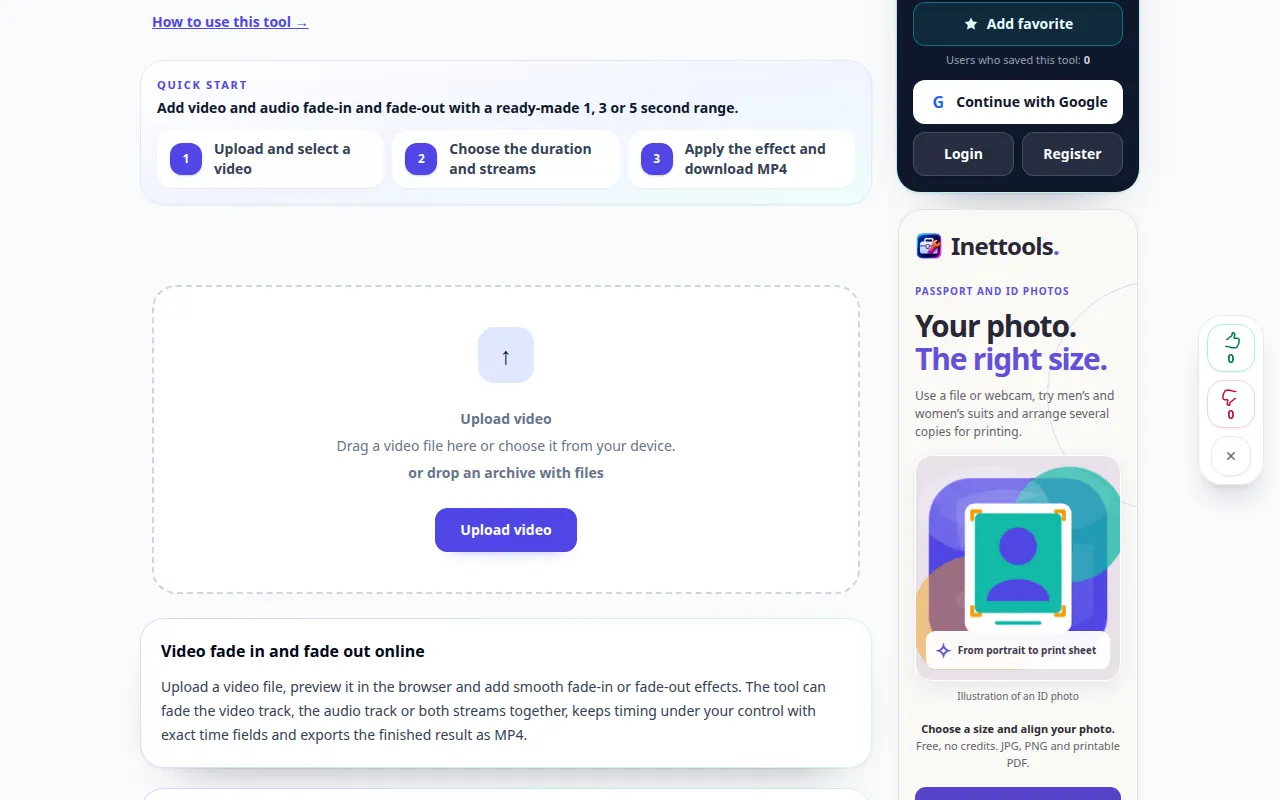
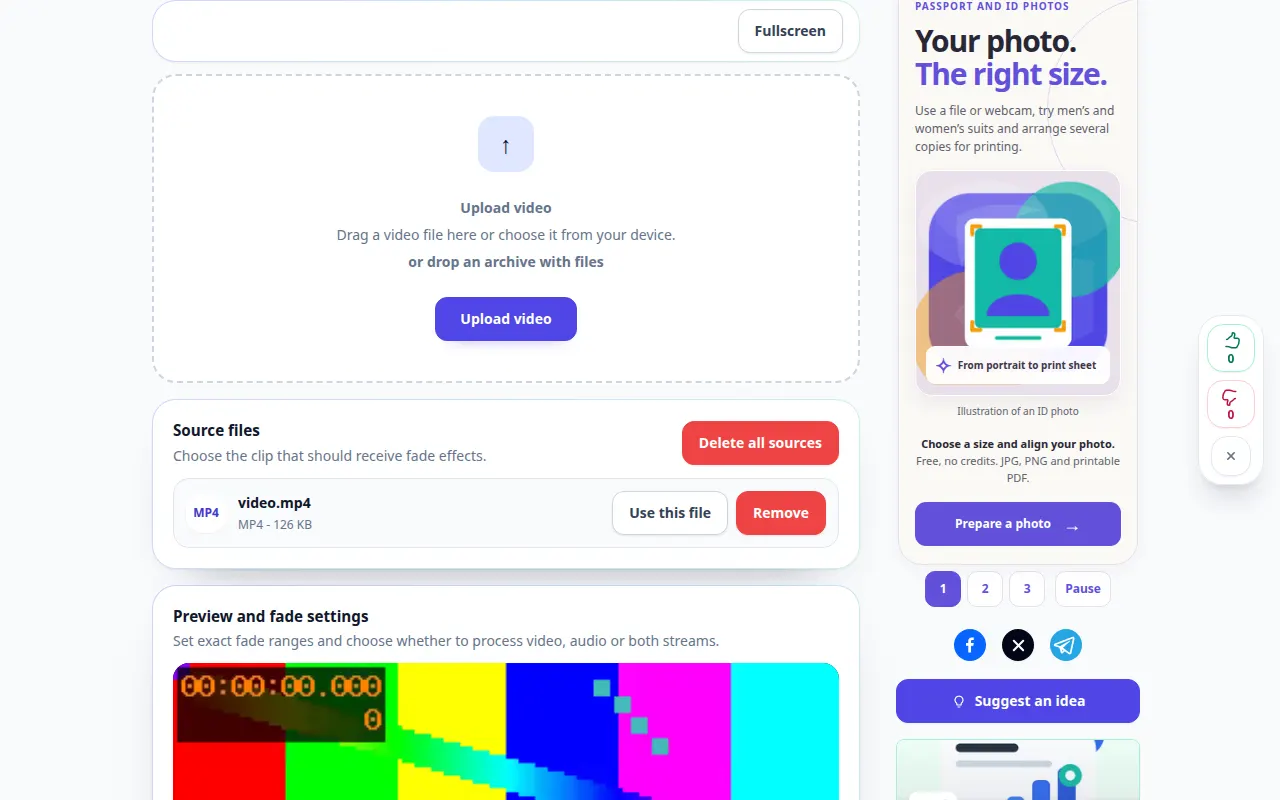
Demostración de escritorio
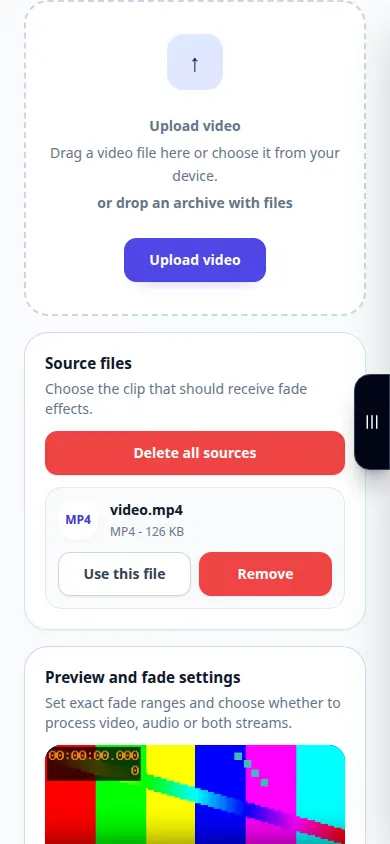
La grabación muestra la interfaz en inglés. Siga los pasos traducidos arriba; Los controles están en el mismo orden. Esta grabación muestra la fuente y la configuración disponible antes de la acción principal. Siga los pasos anteriores para comenzar a procesar y guardar el resultado.

Demostración telefónica
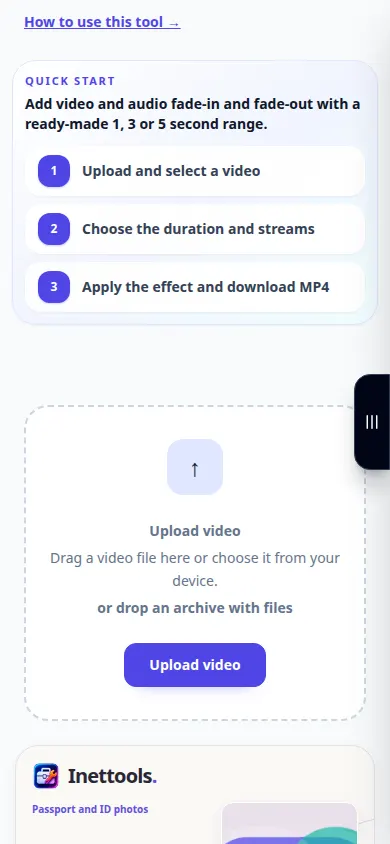
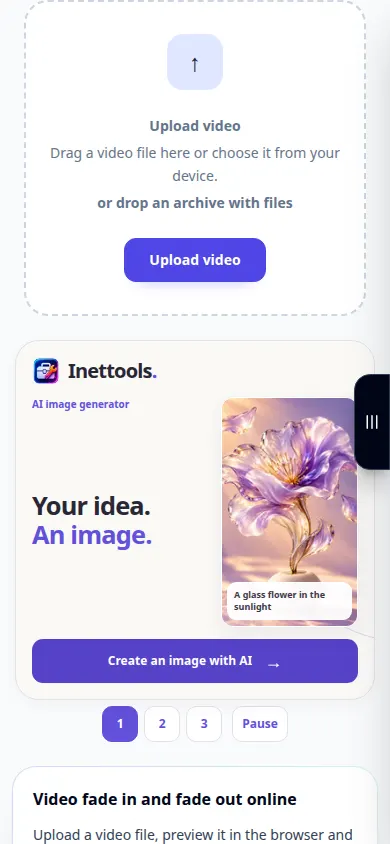
La grabación muestra la interfaz en inglés. Siga los pasos traducidos arriba; Los controles están en el mismo orden. Esta grabación muestra la fuente y la configuración disponible antes de la acción principal. Siga los pasos anteriores para comenzar a procesar y guardar el resultado.
Preguntas y solución de problemas
¿Por qué el sonido todavía comienza abruptamente?
Un desvanecimiento visual no necesariamente cambia el audio. Verifique los controles de sonido separados que ofrece la herramienta.
¿Por qué se rechaza la configuración de desvanecimiento?
Un intervalo de desvanecimiento debe caber dentro de la duración del video. Pruebe con un valor más corto para un clip corto.
Si ve un mensaje que indica que el servicio está sobrecargado, espere y vuelva a intentarlo más tarde. Un intento fallido no significa que su archivo fuente haya cambiado.
